
Du kan kopiera en bildbakgrund (och alla tillhörande layouter) i en presentation och klistra in den i en annan.
Kopiera bildbakgrunden från den första presentationen
- Öppna både den presentation som du vill kopiera bildbakgrunden från och den som du vill klistra in bildbakgrunden i.
- Gå till den presentation som innehåller bildbakgrunden du vill kopiera och välj Bildbakgrund på fliken Visa.
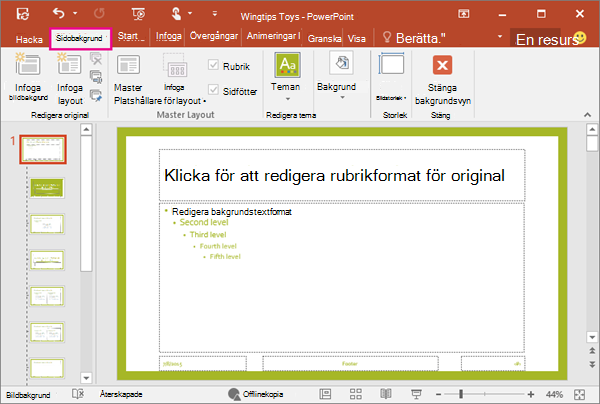
- Högerklicka på bildbakgrunden i miniatyrfönstret och välj kopiera.

Obs
- I miniatyrfönstret är bildbakgrunden representerad av en större bild med siffror bredvid och relaterade layout bakgrunder är de mindre artiklar som är underordnade (som visas ovan).
- Många presentationer innehåller fler än en bildbakgrund och du kan behöva bläddra för att hitta den du söker.
Klistra in bildbakgrunden i den nya presentationen
Välj Växla fönster på fliken Visa och markera sedan den presentation du vill kopiera bildbakgrunden till.
Välj Bildbakgrund på fliken Visa.
Högerklicka på bildbakgrunden i miniatyrfönstret och gör sedan något av följande under Klistra in.
- Om du vill använda temafärger, teckensnitt och effekter i målpresentationen som du klistrar in i klickar du på Använd måltema
 .
. - Om du vill behålla temafärger, teckensnitt och effekter för den presentation som du kopierar från klickar du på Behåll källformatering
 .
.
- Om du vill använda temafärger, teckensnitt och effekter i målpresentationen som du klistrar in i klickar du på Använd måltema
Välj Stäng bakgrundsvy när du är klar.