
Om du vill komma igång snabbt med att skapa ett organisationsschema kan du ladda ned en fördefinierad mall för organisationsscheman och sedan anpassa den.
Hämta mallen för ett diagram
Klicka på Nytt på fliken Arkiv i PowerPoint.
Skriv i rutan
org chartSök efter onlinemallar och teman och klicka sedan på .
.Välj ett organisationsschema i sökresultatet.

Många aspekter av diagrammet kan anpassas, så tveka inte att välja en bara på grund av dess färg eller layout.
Klicka på Skapa.

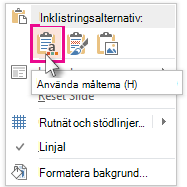
Om du kopierar och klistrar in bilden för organisationsschemat i en annan presentation måste du i Inklistringsalternativ välja Använd måltema i Inklistringsalternativ för att matcha målpresentationens format.
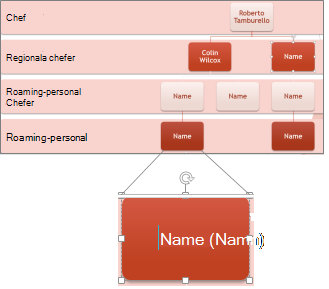
Om du vill ersätta platshållartexten med egen text klickar du i varje form, markerar den text som du vill ändra och skriver sedan din text.
Anpassa organisationsschemat
(Valfritt) Om du vill använda ett annat färg- och designschema för hela mallen som du har öppnat väljer du fliken Design i menyfliksområdet och väljer ett tema från temagalleriet.

Klicka på en figur i organisationsschemat och när SmartArt-verktyg visas i menyfliksområdet klickar du antingen på fliken Design eller Format .
Gör något av följande:
På fliken Design:

- Lägg till flera former i organisationsschemat (så att det innehåller fler namn) eller flytta formerna i gruppen Skapa bild.
- Ändra format på organisationsschemat i gruppen SmartArt-format.
- Ändra färger för organisationsschemat genom att klicka på Ändra färger.
- Ändra layout för organisationsschemat i gruppen Layouter.
På fliken Format:

- Formatera om texten i gruppen WordArt-format.
- Ändra former i gruppen Figurformat.
- Ordna om formerna i organisationsschemat i gruppen Ordna.
- Ändra storlek på en form i grupperna Storlek och Figurer.
Skapa ett eget diagram i stället
Du kan också skapa ett eget organisationsschema för SmartArt-grafik.