
När du visar en presentation kan du rita på skärmen med en digital penna för att framhäva en punkt eller visa kopplingar.
(Om du vill ha mer information om hur du ritar med pennanteckningar när du skapar en presentation kan du växla till artikeln Rita och skriva med penna.)
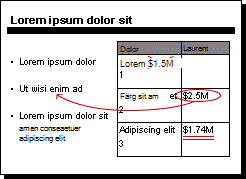
Aktivera pennan och rita i bildspel
Kontrollera att Använd föredragshållarvyn är aktiverat på fliken Bildspel.
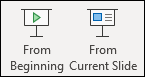
På fliken Bildspel klickar du antingen på Från början eller Från aktuell bild för att starta bildspelet.
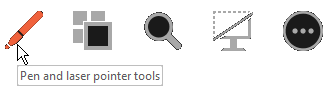
I föredragshållarvyn visas några hjälpknappar i det nedre vänstra hörnet av bilden. Den som ser ut som en penna
 Avgör hur muspekaren visas för läsaren:
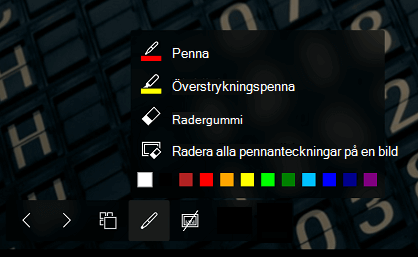
Klicka på knappen Penna och välj sedan Penna på popup-menyn:
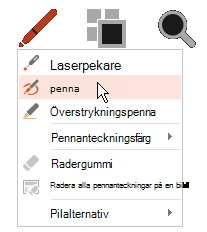
Klicka och dra musen för att rita på bilden.
(Valfritt) Om du vill stänga av pennan högerklickar du på bilden, pekar på Pekaralternativ och klickar sedan på Pilalternativ och väljer önskat alternativ.
Ändra färg på pennan
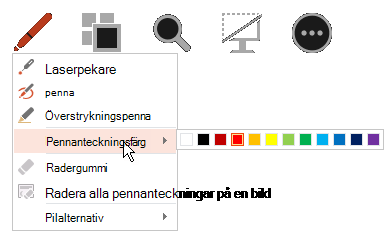
Som standard är färgen på pennan röd, men det finns flera tillgängliga färger. Så här ändrar du färg på pennan:
I föredragshållarvyn klickar du på pennikonen längst ned till vänster i bilden:
Peka på Pennanteckningsfärg på popup-menyn och välj sedan den färg du vill använda.
Behåll eller ta bort pennanteckningar
När du är på väg tillbaka till normalvyn (redigering) i slutet av bildspelet kan du spara pennanteckningarna i PowerPoint. Välj Ta bort för att ta bort anteckningarna. Välj Behåll för att spara pennanteckningarna på bilderna.
Radera pennanteckningar som du har ritat på bilder
Om du vill ta bort en del av eller allt det du har skrivit eller ritat högerklickar du på bilden, pekar på Pekaralternativ och gör sedan något av följande:
- Klicka på Radergummi och håll sedan ned vänster musknapp och dra radergummit över det du vill radera.
- Klicka på Radera alla pennanteckningar på en bild om du vill radera allt du har skrivit eller ritat på bilden.



Tips
Om du föredrar att använda kortkommandon i stället för musen när du håller en presentation kan du läsa Använda kortkommandon för att hålla presentationen.