Med textmarkeringar i PowerPoint 2019 och senare versioner kan du markera text i gul eller annan överstrykningspenna. (Den här funktionen är tillgänglig i både Windows och macOS och är tillgänglig i webbläsaren i PowerPoint för webben.)

|
Om du inte ser markeringsfärgen För text På fliken Start i menyfliksområdet kan du läsa Krav nedan för mer information. På fliken Start i menyfliksområdet kan du läsa Krav nedan för mer information. |
|---|
Markera ett del av texten
Markera önskad text.
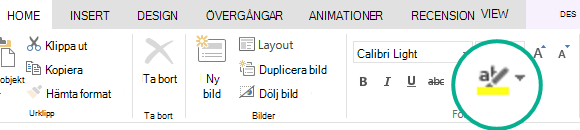
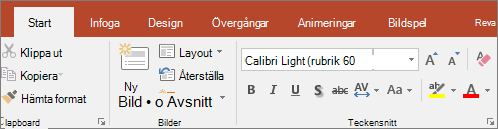
På fliken Start väljer du pilen bredvid Markeringsfärg för text
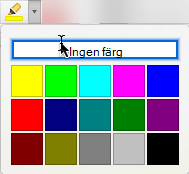
Välj en färg. Den text du valde markeras med den färg du valt.
Markera flera delar med textavsnitt som inte hänger ihop
Om ingen text är markerad på bilden går du till fliken Start och väljer pilen bredvid Markeringsfärg för text
Välj en färg och för muspekaren över bildens textområde.
Muspekaren ändras till en överstrykningspenna. .
.Markera varje del av texten som du vill markera.
När du är klar med markeringen trycker du på Esc på tangentbordet för att stänga av överstrykningspenna.
Ta bort textmarkering
- Välj den markerade texten.
- På fliken Start väljer du pilen bredvid Markeringsfärg för text Klicka sedan på Ingen färg.
Andra sätt att markera
Här är två andra sätt att framhäva något på skärmen när du presenterar:
- Förvandla musen till en laserpekare för att uppmärksamma något på en bild
- Förstora en del av bilden på skärmen när du använder föredragshållarvyn
Krav för textmarkering
|
|
Gäller för: |
|---|---|
| PowerPoint för Microsoft 365 Aktuell kanal: Version 1606 eller senare Semi-Annual Enterprise-kanal: Version 1701 eller senare PowerPoint 2024 PowerPoint 2021 PowerPoint 2019 Hitta din Office-version |
|
| Windows Hitta din Windows-version |