
Använd åhörens bakgrund för att skapa och redigera åharkopior av presentationer. Ändringarna visas på alla sidor i de utskrivna åhörarkopiorna.
Du kan ändra antalet bilder per sida, sidorientering, bildstorlek. Du kan lägga till eller ta bort sidnummer, sidhuvuden och sidfötter, datum och tid, och du kan infoga en bild eller lägga till en bakgrund.
För att se alternativen för åhörarkopior väljer du fliken Visa och sedan Åhörarkopiebakgrund i gruppen Bakgrundsvyer.

Välj en avsnittsrubrik nedan så öppnas den och du kan se detaljerade anvisningar.
Ändra layout
I gruppen Utskriftsformat kan du ange antalet och layouten för bilder som ska skrivas ut på varje sida, ändra orienteringen för åhörarkopior och ställa in bildstorleken. Använd inställningar i alla tre menyerna – Orientering för åhörarkopior, Bildstorlek och Bilder per sida – för att anpassa layouten.

Ställa in antal bilder per sida:
Klicka på Bilder per sida.

Välj ett layoutalternativ från miniatyrbilderna.
Tips
Alternativet 3 bilder inkluderar rader som åhörarna kan använda för att göra anteckningar.
Ställa in orienteringen:
- Klicka på Orientering för åhörarkopior och välj sedan Stående eller Liggande.

Ange bildstorleken:
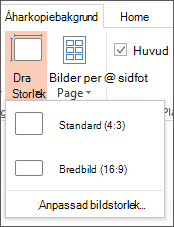
Klicka på Bildstorlek och välj sedan ett av alternativen.
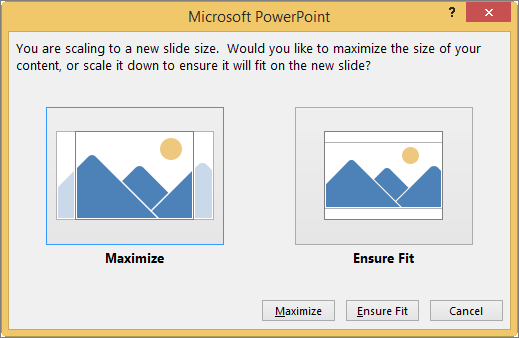
När PowerPoint inte kan skala innehållet automatiskt visas ett meddelande. Välj Maximera för att öka storleken på bildinnehållet när du skalar till en större bildstorlek. (Om du väljer det här alternativet kan innehållet inte få plats på bilden.) Välj Garantera passform för att minska storleken på innehållet. (Det kan göra att innehållet ser mindre ut, men du kan se allt innehåll på bilden.)
Tips
- För att ställa in en anpassad storlek, inklusive bredd, höjd, antal bilder, bildorientering och anteckningar, klickar du på Anpassad bildstorlek på menyn Bildstorlek.
- Förhandsgranska åhörarkopiorna innan du skriver ut dem för att vara säker på att de ser ut som du vill.
Ändra sidnumreringen, sidfot, sidhuvud eller datum
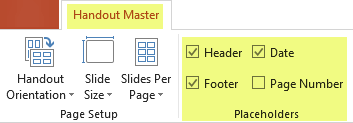
Sidhuvuden och sidfötter kan ändras i gruppen Platshållare. Som standard visas platshållarna i de övre och undre hörnen av sidan Åhörarkopiebakgrund.

Klicka på en platshållare för text (Sidhuvud, Sidfot, Datum eller Sidnummer) för att ändra den. Du kan:
Aktivera eller inaktivera sidhuvuden/sidfötter: I gruppen Platshållare i menyfliksområdet avmarkerar du kryssrutan för det objekt (Sidhuvud, Datum, Sidfot eller Sidnummer) som du vill inaktivera.
Redigera eller lägga till innehåll i textplatshållarna: Förutom textändringar kan du använda kommandon på fliken Infoga för att lägga till grafik eller andra innehållstyper.
Formatera textform och utseende: Markera texten och använd alternativen på flikarna Format och Start för att göra ändringar.
Ändra textplatshållare: Dra en textplatshållare för att flytta den och ändra storlek med textrutans storlekshandtag.
Lägga till en logotyp eller annan bild i åhörarkopior
- På verktygsfältets menyfliksområde väljer du fliken Visa och väljer sedan Åhörarkopiebakgrund.
- På fliken Infoga i menyfliksområdet väljer du Infoga, och väljer sedan Bilder (eller en annan knapp som Onlinebilder, beroende på var du får bilden från).
- Bläddra till den bild som du vill infoga, markera den och välj sedan Infoga.
Bilden infogas i mitten av sidan. - Dra bilden till önskad plats och ändra storlek på den om det behövs. Om du vill visa fler formateringsalternativ klickar du på fliken Format i Bildverktyg.
Ändra bakgrunden
Du kan ändra bakgrunden på åhörarkopiorna (utan att påverka bildernas bakgrund) i gruppen Bakgrund. Du kan även snabbt ändra teckensnittet för all text på åhörarkopiorna och använda särskilda kantlinjer och visuella effekter.
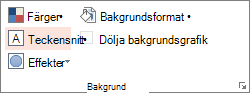
Färger: Välj ett färgtema för åhörarkopiornas bakgrund. Du kan behöva klicka på Bakgrundsformat och välja ett alternativ för applicering.
Bakgrundsformat: Välj ett formatalternativ från listan. De färger som visas beror på de val du gjort i listan Färger.
Tips
Klicka på Formatera bakgrund längst ned i listan Bakgrundsformat för att öppna fönstret Format och välj från fler bakgrundsalternativ, som avancerade fyllningsinställningar, konstnärliga effekter samt färg- och bildinställningar.
Teckensnitt: Välj ett teckensnitt i listan för att snabbt tillämpa det på alla sidhuvuden och sidfötter.
Effekter: Välj en effekt från listan för att tillämpa temaeffekter, med alternativ som inkluderar skuggor, reflektioner, linjer, fyllningar och annat.
Förhandsgranska utseendet på åhörarkopian
Gör så här om du vill se hur den utskrivna åhörarkopian kommer att se ut:
Klicka på Skriv>ut.
I dialogrutan Skriv ut under Inställningar markerar du den andra rutan (som standard inställd på Helsidesbilder) för att expandera listan över alternativ. Välj sedan den layout du vill använda under Åhörarkopior.

Du kan använda pilknapparna längst ned i förhandsgranskningsfönstret för att bläddra bland miniatyrerna i utskriftsdialogrutan.

Ytterligare information
- De ändringar du gör i en åhörarkopiebakgrund gäller inte för en bildbakgrund eller anteckningsbakgrund.
- Det går inte att ändra storlek på platshållarna för bilderna på en handout mastersida, men du kan ändra storlek på platshållarna för sidhuvud, sidfot, sidnummer och datum.