
Beroende på vilken version av PowerPoint du använder kan du infoga en inbäddad video (standardbeteendet) eller länka till en videofil som är lagrad på datorn.
- Att Infoga ett inbäddat videoklipp är praktiskt men gör presentationen större.
- Med länkade videor håller du nere presentationens filstorlek, men länkar kan brytas. Vi rekommenderar att du lagrar presentationer och länkade videor i samma mapp.
Videoformat som stöds:
Vi rekommenderar att du använder .mp4 filer kodade med H.264-video (a.k.a. MPEG-4 AVC) och AAC-ljud.
Mer information finns i Filformat för video och ljud som kan användas i PowerPoint.
Bädda in en video som finns i datorn
- I vyn Normal klickar du på den bild som du vill att videon ska vara i.
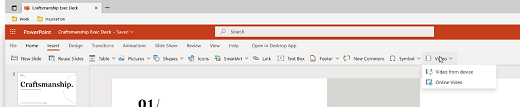
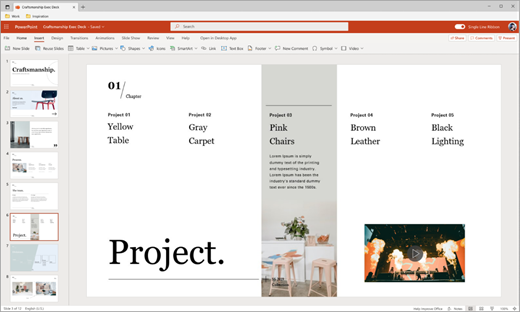
- Klicka på pilen under Video på fliken Infoga och välj sedan Den här enheten (eller Video på min dator).
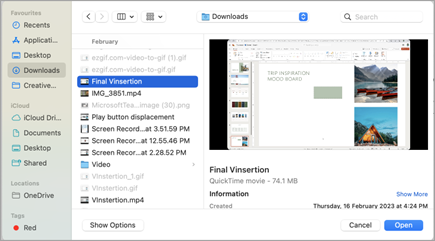
- Klicka på den video i rutan Infoga video som du vill ha och klicka sedan på Infoga.
Länka till en video på datorn
För att förhindra brutna länkar rekommenderar vi att du kopierar videon till samma mapp som presentationen och sedan länkar till den där.
I vyn Normal klickar du på den bild som du vill infoga länken till videon i.
Klicka på pilen under Video på fliken Infoga och välj sedan Den här enheten (eller Video på min dator).
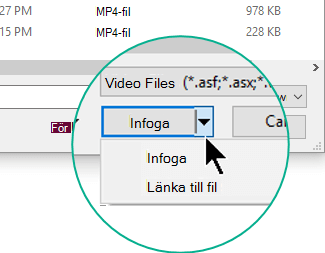
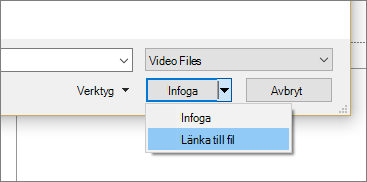
I rutan Infoga video klickar du på den fil du vill länka till. Klicka sedan på nedpilen bredvid Infoga och på Länka till fil.
Nyare versioner av PowerPoint stöder uppspelning av video med flera ljudspår. Dessutom finns stöd för undertexter som är inbäddade i videofiler. Mer information finns i Göra PowerPoint-presentationer mer tillgängliga.
Ta reda på var en länkad video lagras
Om det redan finns en video i en bild och du vill veta var den lagras går du till Filinformation>. Under Optimera mediekompatibilitet finns information om alla mediefiler i presentationen, oavsett om de är länkade eller inbäddade i filen. Om det finns länkade videor visas hyperlänken Visa länkar i PowerPoint. Klicka på den, så öppnas en dialogruta som visar lagringsplatsen för länkade filer.
YouTube-video
Om du vill infoga en video från YouTube växlar du till Infoga eller länka till en video på YouTube.
Förhandsgranska en video
När du markerar en video på en bild visas ett verktygsfält nedanför videon med en knapp för uppspelning/paus, en förloppsindikator, knappar för att hoppa framåt/bakåt, en timer och en volymkontroll. Klicka på knappen Spela upp till vänster om verktygsfältet för att förhandsgranska videon.

Spela upp en video automatiskt eller vid klickning
Som standard spelas videon upp i bildspelet som en del av en klicksekvens. Detta innebär att när du klickar någonstans på bilden för att gå vidare till nästa steg (eller när du trycker på blanksteg, högerpil eller andra tangenter som flyttar till nästa steg) spelas videon upp. Det här startalternativet kallas I klicksekvens.
Du kan också välja att låta videon starta automatiskt när den visas på skärmen, eller spela upp den när du klickar på den:
Markera videoramen.
Öppna startlistan på fliken Uppspelning i menyfliksområdet och välj önskat alternativ:
Alternativ Beskrivning I klicksekvens Det här är standardinställningen enligt beskrivningen ovan. Videon spelas upp när du klickar någonstans på bilden för att gå vidare till nästa steg. Automatiskt Videon startar automatiskt.
(Om det finns animeringssteg innan den startas, kommer animeringen spelas upp först och sedan börjar videon spelas upp automatiskt. Om det inte finns några andra animeringssteg före videon i bilden spelas videon upp direkt.)Vid klickning Videon startas när man klickar på den.
Mer information om alternativ för att spela upp videon i Bildspel finns i Ange uppspelningsalternativ för en video.
Vill du infoga en onlinevideo i stället?
Information finns i Infoga en YouTube-video.