I nyare versioner av PowerPoint kan du infoga en onlinevideo från YouTube eller Vimeo på en bild.
I PowerPoint för Microsoft 365 version 1907 eller senare kan du också infoga en onlinevideo från Microsoft Stream, en videotjänst för företag. Personer i en organisation kan ladda upp, visa och dela videor med varandra.
Videon spelas upp direkt från webbsidan och den har kontroller över denna webbsida för att spela upp, pausa och så vidare. Uppspelningsfunktionerna i PowerPoint (Toning, Bokmärke, Trimma och så vidare) gäller inte för onlinevideor.
Eftersom videon ligger på en webbplats snarare än direkt i presentationen måste du vara ansluten till Internet för att det ska gå att spela upp videon.
Infoga en webbvideo
- Leta upp önskad video i webbläsaren.
- Kopiera webbadressen från webbläsarens adressfält.
- Växla tillbaka till PowerPoint och markera den bild där du vill placera videon.
- Välj Video>onlinevideo på fliken Infoga i menyfliksområdet.
- I dialogrutan Online Video klistrar du in webbadressen som du kopierade i steg 2.
- Välj Infoga.
Spela upp videon
När videon har infogats kan du spela upp den i normalvyn eller i bildspelsvyn.
- En uppspelningsknapp visas på videon i normalvyn.
- I bildspelsvyn kan du interagera med videor på samma sätt som i en webbläsare.
- Som standard spelas videor från YouTube och Vimeo upp i "klicksekvens". Du kan spela upp videon utan att behöva välja knappen Spela upp . Tryck bara på blanksteg för att gå vidare till nästa steg i din valda sekvens.
Felsökning
Alla onlinevideor från dessa webbplatser får inte bäddas in. Kontrollera på webbplatsen för videon om en viss video kan bäddas in.
Vill du infoga en video från datorn i stället?
Mer information finns i Infoga och spela upp en videofil från datorn.
Användningsvillkor och sekretesspolicy
Vimeo:
YouTube:
Microsoft Stream:
SlideShare.net:
I PowerPoint 2016 kan du infoga en onlinevideo med en inbäddningskod eller söka efter en video med namn. Sedan kan du spela upp den under presentationen.
Videon spelas upp direkt från webbsidan och den har kontroller över denna webbsida för att spela upp, pausa och så vidare. Uppspelningsfunktionerna i PowerPoint (Toning, Bokmärke, Trimma och så vidare) gäller inte för onlinevideor.
Eftersom videon ligger på en webbplats snarare än direkt i presentationen måste du vara ansluten till Internet för att det ska gå att spela upp videon.
Infoga onlinevideon med inbäddningskod
Gå till YouTube eller Vimeo och leta fram den video du vill infoga.
Under videobildrutan väljer du Dela och sedan Bädda in. (Om du försummar att välja Bädda in kopieras fel kod.)

Högerklicka på iFrame-inbäddningskoden och välj Kopiera.
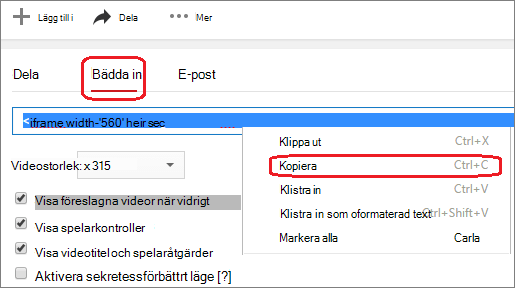
Om den markerade text du kopierar börjar med "http" ska du SLUTA. Det är inte rätt kod att kopiera. Gå tillbaka till steg 2 och välj Bädda in:
Markera den bild i PowerPoint där du vill lägga till en video.
Välj Video>onlinevideo på fliken Infoga.
I rutan Från en inbäddningskod för video klistrar du in inbäddningskoden och väljer sedan pilen.

En videorektangel placeras på bilden, som du kan flytta och ändra storlek på som du vill. Om du vill förhandsgranska videon på bilden högerklickar du på videorektangeln, väljer Förhandsgranska och väljer sedan knappen Spela upp på videon.
Söka efter YouTube-videon med namn
Markera den bild där du vill lägga till en video.
Välj Video>onlinevideo på fliken Infoga.

I rutan Sök på YouTube skriver du namnet på den video du vill infoga och trycker på Enter.
Välj videon i sökresultatet och välj Infoga.
En videorektangel placeras på bilden, som du kan flytta och ändra storlek på som du vill. Om du vill förhandsgranska videon på bilden högerklickar du på videorektangeln, väljer Förhandsgranska och väljer sedan knappen Spela upp på videon.
Förhandsgranska videon
- När videorektangeln visas på bilden markerar du den och högerklickar du på den och väljer Förhandsgranskning.
En uppspelningsknapp visas i videon.
- Välj uppspelningsknappen för videon.
Eftersom videon ligger på en webbplats snarare än direkt i presentationen måste du vara ansluten till internet för att det ska gå att spela upp videon.
Vill du infoga en video från datorn i stället?
Mer information finns i Infoga och spela upp en videofil från datorn.
Bädda in innehåll från Slideshare.net
På en bild i PowerPoint kan du bädda in innehåll från Slideshare.net, en webbplats för delning av presentationer, infografik och dokument.
På Slideshare.net har allt innehåll som kan bäddas in på andra platser delningsknappen Share (Dela). När du trycker på knappen öppnas ett fönster där du kan kopiera en inbäddningskod som du kopierar på samma sätt som en inbäddningskod för ett videoklipp.
- Leta reda på det innehåll du vill bädda in på Slideshare.net.
- Välj delningsknappen Share (Dela) under innehållets ruta.
Koder för delning visas i bildrutan.
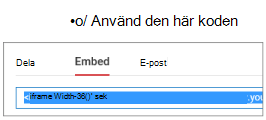
- Välj rutan Embed (Bädda in) så visas inbäddningskoden.
När du gör det här markeras all text i rutan.
- Högerklicka på den markerade texten och välj Kopiera.
Texten som du har kopierat innehåller mer information än vad du behöver så du behöver förkorta den och kopiera den på nytt.
- Klistra in den kopierade texten i en textredigerare, till exempel i Word eller Anteckningar.
- Markera den del av texten som börjar med <iframe src ... och slutar med </iframe>. Kopiera den delen av texten.
Det är den inbäddningskod du behöver för att infoga innehållet i PowerPoint.
- Gå till den bild i PowerPoint där du vill infoga innehållet.
- I verktygsfältets menyfliksområde väljer du fliken Infoga, sedan väljer du Video och Onlinevideo.
Dialogrutan Infoga video öppnas.
- Klistra in inbäddningskoden i rutan Från en inbäddningskod för videoklipp och tryck sedan på Retur.
Det tar en stund för PowerPoint att absorbera innehållet. När inbäddningen är klar visas en svart ruta i bilden.
- Om du vill visa innehållet väljer du knappen Bildspel knappen
 Nära det nedre högra hörnet i PowerPoint-fönstret.
Krav
Din användning av onlinevideor omfattas av var leverantörs användningsvillkor och sekretesspolicy.
SlideShare.net
Vimeo
YouTube
I PowerPoint för webben kan du infoga en onlinevideo från YouTube eller Vimeo på en bild. (Om du har en Företags- eller utbildningsprenumeration på Microsoft 365 kan du också infoga en onlinevideo från Microsoft Stream.)
Videon spelas upp direkt från webbsidan och den har kontroller över denna webbsida för att spela upp, pausa och så vidare. Uppspelningsfunktionerna i PowerPoint (Toning, Bokmärke, Trimma och så vidare) gäller inte för onlinevideor.
Eftersom videon ligger på en webbplats snarare än direkt i presentationen måste du vara ansluten till Internet för att det ska gå att spela upp videon.
Infoga en onlinevideo
- Leta upp önskad video på en separat flik i webbläsaren.
- Kopiera webbsidans adress från webbläsarens adressfält.
- Växla till PowerPoint för webben och markera bilden där du vill placera videon.
- Gå till fliken Infoga i menyfliksområdet, gruppen Media och välj Onlinevideo.
- I dialogrutan Online Video klistrar du in adressen som du kopierade i steg 2.
- Välj Infoga.
Videon infogas i bilden. Du kan flytta videon genom att dra med musen och du kan ändra storlek på videobildrutan genom att välja ett hörn och dra.
- När du vill spela upp videon ska du köra bildspelet. I menyfliksområdet växlar du till fliken Visa, gruppen Starta bildspel och väljer Från aktuell bild.
(Om du har inaktiverat det förenklade menyfliksområdet har du ingen flik som heter Bildspel. Då använder du istället fliken Visa för att starta bildspelet.)
Bildspelet öppnas och sedan kan du välja uppspelningsknappen för att starta.
Mer information finns i Spela en video i PowerPoint för webben.
Din användning av onlinevideor omfattas av var leverantörs användningsvillkor och sekretesspolicy.
Microsoft Stream:
Vimeo:
YouTube:
Trimma en video
PowerPoint för webben kan inte trimma videoklipp och det går inte att trimma onlinevideor. Om du har en video som du vill trimma behöver du spara den på datorn och sedan infoga den i bilden i en skrivbordsversion av PowerPoint.
I PowerPoint för Microsoft 365 för Mac, PowerPoint 2024 för Mac och PowerPoint 2021 för Mac kan du infoga en onlinevideo från YouTube eller Vimeo i en bild. Tidigare versioner av PowerPoint för macOS har inte stöd för att infoga en onlinevideo.
I PowerPoint för Microsoft 365 för Mac kan du också infoga en onlinevideo från Microsoft Stream, en videotjänst för företag – personer i en organisation kan ladda upp, visa och dela videor med varandra. Den här funktionen kräver PowerPoint för Microsoft 365 för Mac version 16.27 eller senare.
Videon spelas upp direkt från webbsidan och den har kontroller över denna webbsida för att spela upp, pausa och så vidare. Uppspelningsfunktionerna i PowerPoint (Toning, Bokmärke, Trimma och så vidare) gäller inte för onlinevideor.
Eftersom videon ligger på en webbplats snarare än direkt i presentationen måste du vara ansluten till Internet för att det ska gå att spela upp videon.
Infoga en webbvideo
- Leta upp önskad video i webbläsaren.
- Kopiera webbadressen från webbläsarens adressfält.
- Växla till PowerPoint och välj den bild där du vill placera videon.
- På fliken Infoga i menyfliksområdet, i gruppen Media till höger, väljer du Video. Välj sedan Video från webbplats.
- I dialogrutan klistrar du in webbadressen som du kopierade i steg 2.
- Välj Infoga.
Videon läggs till i bilden.
- Om du vill förhandsgranska videon väljer du knappen Spela upp som visas ovanpå videon.
Vill du infoga en video från datorn i stället?
Mer information finns i Infoga och spela upp en videofil från datorn.
Krav
Din användning av onlinevideor omfattas av var leverantörs användningsvillkor och sekretesspolicy.
Microsoft Stream:
Vimeo:
YouTube:
SlideShare.net: