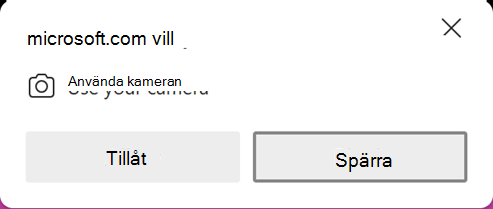
Med cameo kan du använda din livekamerafeeden direkt på en PowerPoint-bild. Du kan sedan använda samma effekter i kameraflödet som på en bild eller ett annat objekt, inklusive formatering, övergångar och formatmallar.
Cameo är tillgängligt för Microsoft 365-prenumeranter i skrivbordsappen för Windows eller macOS eller i webbappen. (För skrivbordsappar är den tillgänglig i den aktuella kanalen och även i den Semi-Annual kanalen från och med januari 2023.)
Lägga till cameo i en bild
Välj Infoga>cameo. En platshållare för kamera feed visas på draggest.
Välj förhandsgranskningsikonen
 i platshållaren för att aktivera kamerafeeden.
Obs
I ett delat dokument är det bara du som ser din video feed.
På fliken Kameraformat väljer du pilen under knappen Förhandsgranska för att välja andra kameror. Endast en video feed kan användas på en bild.
Använd fliken om du vill använda effekter som Kameraformat, kameraform, Kamerakantlinjeoch Kameraeffekter. Du kan också ordna eller överlägga kameraflödet på samma sätt som andra bilder eller objekt på bilden eller i navigeringsfönstret.

Använd bild fästpunkterna för att justera bildens storlek och placering.
Du kan också klippa ut och klistra in kamera feed och använda Animeringar och övergångar, till exempel Morfning. Designidéer också arbeta med cameo.
Om du vill presentera när du använder cameo väljer du Bildspel>från början i menyfliksområdet.
Tips
Alternativt kan presentationer som innehåller en cameo också visas med PowerPoint Live i ett Teams-möte. PowerPoint Live upptäcker cameo på en bild och växlar automatiskt till cameoläge. Alla kamerainställningar i Teams (till exempel bakgrundseffekter och filter) ärvs automatiskt av cameo i den PowerPoint Live sessionen i Teams. Mer information finns i Cameo i PowerPoint Live i Teams.
Lägga till cameo i en bildbakgrundslayout
Om du vill att cameo ska visas konsekvent på flera bilder kan du lägga till en cameo-platshållare i en bildlayout eller mall.
Öppna en befintlig presentation eller skapa en och välj sedan Visa>bildbakgrund.

Om du vill skapa en ny layout som håller ditt cameo-objekt går du till fliken Bildbakgrund och väljer Infoga layout. (Alternativt kan du i det vänstra navigeringsfältet välja en befintlig layout där du vill placera ett cameo-objekt.)
Om du vill lägga till en cameo-platshållare i bildlayouten går du till fliken Bildbakgrund , väljer Infoga platshållare>Cameo och väljer sedan den plats där du vill att din cameo ska visas.
Obs
När du har infogat cameo i bildlayouten visas ett cameo-objekt på alla bilder där den här layouten används.
Om du vill formatera platshållaren för cameo så att den passar bildformgivningen och layouten väljer du Figurformat.
Obs
Om du vill göra det enkelt att hitta layouten senare byter du namn på den: Välj Byt namn på fliken Bildbakgrund på fliken Bildbakgrund. Ange ett distinkt namn på bildlayouten i dialogrutan och välj sedan Byt namn.
Välj Visa>normalvy.
Om du vill använda layouten med platshållaren för cameo väljer du Ny bild eller Layout på fliken Start och väljer sedan layouten du namngav i steg 4.
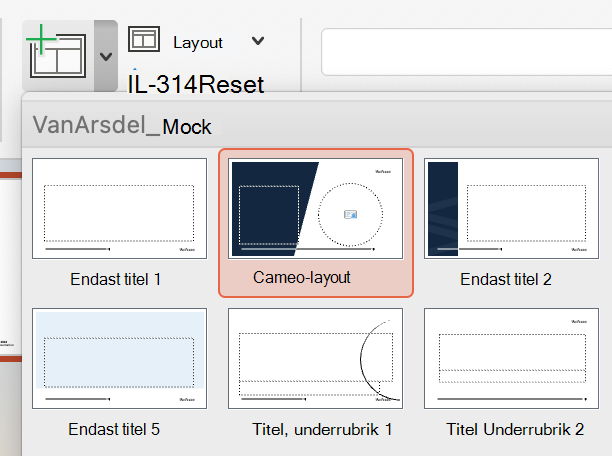
När du har infogat bilden eller använt layouten visas ett cameo-objekt automatiskt.
När du har gjort ändringar i bilden visas kamerafeeden via cameo.
Vill du veta mer?
Spela in anpassade kamerafeeds med cameo i PowerPoint för Mac
Anpassa din PowerPoint-videohistoria med en livekamerafeed
Mer information: Integrera en livekamerafeed i presentationen