Alla teman i PowerPoint innehåller en uppsättning bildlayouter – fördefinierade arrangemang för bildinnehållet. Platshållarrutor är platser där du kan infoga ditt innehåll nästintill utan manuell formatering och manuellt arrangemang. Du väljer en layout från en meny i PowerPoint och infogar sedan ord och grafik.
Bland de fördefinierade layouterna finns en rubrikbild att börja med, en allmän layout med rubrik och innehåll, en layout för jämförelse sida vid sida och en layout för bilder med bildtext.
Mer information om bildlayouter finns i Vad är en bildlayout?
Ordna bildinnehåll med olika bildlayouter efter smak, eller för att göra innehållet tydligare och mer lättläst.
Markera bilden du vill ändra utseendet på.
VäljBildlayout förstart>.
Välj den layout du vill använda.
Layouterna innehåller platshållare för text, videoklipp, bilder, diagram, former, ClipArt med mera. Layouterna innehåller även formatering för dessa objekt, till exempel temafärger, teckensnitt och effekter.
Obs
VäljStartåterställning> om du har gjort layoutändringar som du inte gillar och vill återgå till den ursprungliga layouten.
Återställ tar inte bort innehåll som du har lagt till.
Ändra orienteringen för bilderna
I en separat hjälpartikel beskrivs hur du växlar mellan stående och liggande orientering:

 stående
Se även
Välja en bildlayout som standard
Klicka på Layout på fliken Start i vyn Normal.
Välj en layout som passar bäst för innehållet i bilden.
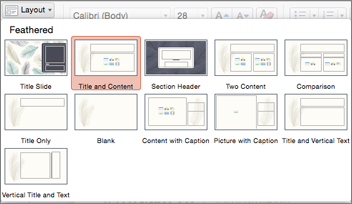
Anpassa en bildlayout
Klicka på Bildbakgrund på fliken Visa.

Bildlayouterna visas som miniatyrer i vänster fönsterruta nedanför bildbakgrunden.
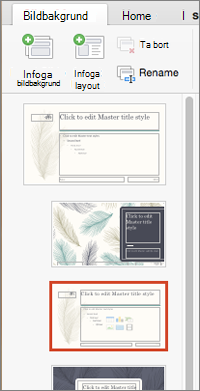
Gör något eller båda av följande:
- Klicka på den layout du vill använda och anpassa den. Du kan lägga till, ta bort eller ändra storlek på platshållare, och på Start-fliken kan du ändra teckensnitt, färger och andra designelement.
- Klicka på Infoga layout för att lägga till en ny bild och formatera den.
Klicka på Stäng bakgrund för att avsluta layoutredigeringen.
Den reviderade bildlayouten blir tillgänglig att infoga som en ny bild någonstans i presentationen.
Spara ändringarna som ett nytt tema
- Klicka på Design och peka på ett tema.
- Klicka på nedåtpilen nedanför temapanelen.
- Klicka på Spara aktuellt tema, ange ett namn på temat och klicka på Spara. Det nya temat innehåller den nya bildlayouten och blir tillgängligt i galleriet Teman.
Ändra orienteringen för bilderna
stående
Varje bildlayout innehåller platshållare för text, bilder, diagram, figurer med mera. När du ordnar innehåll på bilderna kan du komma igång genom att välja en bildlayout som bäst passar ditt innehåll.
Välja en layout när du lägger till en ny bild:
- På fliken Start klickar du på Ny bild.
- Välj en layout för den nya bilden så visas den nya bilden eller klicka på Lägg till bild.
Ändra layouten för en befintlig bild:
- Klicka på Bildlayout på fliken Start.
- Välj en layout som bättre matchar innehållet på bilden så visas den nya layouten eller klicka på Ändra layout.
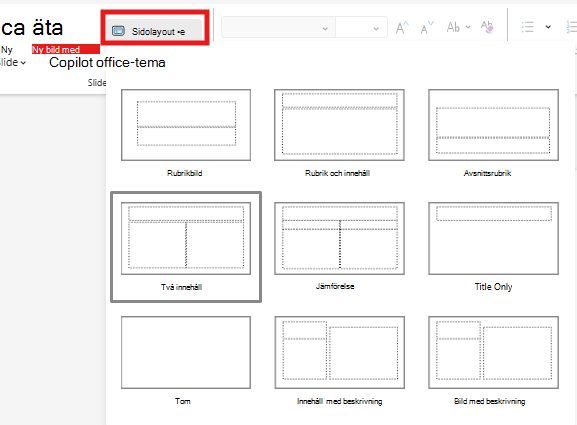
Ändra orienteringen för bilderna
stående
På telefonen eller pekplattan:
- Tryck på bilden med den layout du vill definiera.
- Tryck påStartlayout> i det flytande verktygsfältet längst ned i fönstret:
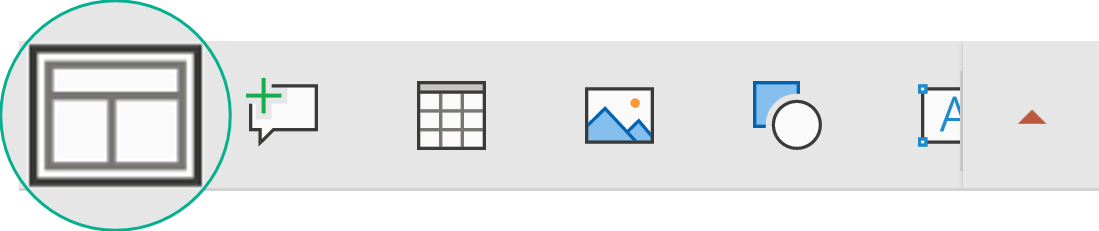
- Tryck för att välja den bildlayout som du vill använda.
Layouten används. Du kan fortsätta att redigera bilden eller gå vidare till en annan.
På telefonen eller pekplattan:
- Tryck på bilden med den layout du vill definiera.
- Tryck påStartlayout> i det flytande verktygsfältet längst ned i fönstret:
- Tryck för att välja den bildlayout som du vill använda.
Layouten används. Du kan fortsätta att redigera bilden eller gå vidare till en annan.
På en surfplatta:
- Tryck på bilden med den layout du vill definiera.
- På fliken Start trycker du på Layout.
- Tryck för att välja den bildlayout som du vill använda.
Layouten används. Du kan fortsätta att redigera bilden eller gå vidare till en annan.
