
Du kan ta bort filer, mappar eller länkar i ditt SharePoint-dokumentbibliotek som du inte behöver längre, till exempel gammalt innehåll eller föråldrade mappar.
Obs
Länkar är endast tillgängliga i SharePoint i Microsoft 365.
Obs
De här anvisningarna gäller för oförändrade versioner av SharePoint. Om administratören eller företaget har anpassat din app syns kanske inte de här alternativen.
Ta bort en fil, mapp eller länk i SharePoint
Viktigt!
När du tar bort en mapp tas mappen och alla filer eller undermappar bort. Överväg att flytta eller arkivera innehållet i mappen innan du tar bort den. Du eller administratören kanske kan återställa en mapp och dess innehåll från papperskorgen.
Öppna dokumentbiblioteket i SharePoint och markera det objekt som du vill ta bort. (Undvik att välja själva filnamnet eftersom det skulle öppna filen.) En bockmarkering visas i kolumnen längst till vänster.
Obs
Ser din skärm inte ut som den här och du använder SharePoint i Microsoft 365 eller SharePoint Server 2019? Administratören kan ha ställt in SharePoint Classic-gränssnittet för dokumentbiblioteket.
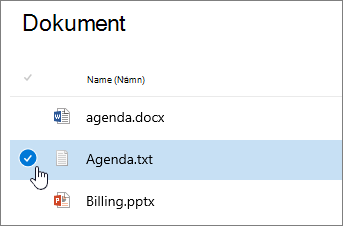
Upprepa det här steget om du vill ta bort flera objekt. Du kan ta bort så många objekt som du vill.
Välj Ta bort
 i verktygsfältet ovanför listan.
Bekräfta åtgärden genom att välja Ta bort i meddelanderutan.
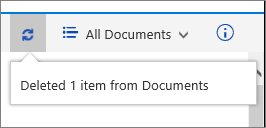
Statusrutan visas i dokumentbiblioteket med information om att objektet har tagits bort.
Återställ objekt i papperskorgen som har tagits bort från SharePoint eller Teams
Överföra, visa och ta bort projektfiler eller dokument
Ta bort en fil, mapp eller länk i klassiskt sharePoint-gränssnitt
Viktigt!
När du tar bort en mapp tas mappen och alla filer eller undermappar bort. Överväg att flytta eller arkivera innehållet i mappen innan du tar bort den. Du eller administratören kanske kan återställa en mapp och dess innehåll från papperskorgen.
Öppna SharePoint-dokumentbiblioteket där du vill ta bort objekt.
Om du vill markera ett eller flera objekt som du vill ta bort håller du muspekaren över mappen och markerar kryssrutan.
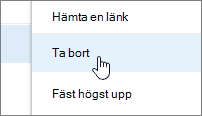
Högerklicka på en fil-, mapp- eller länkikon och välj sedan Ta bort.
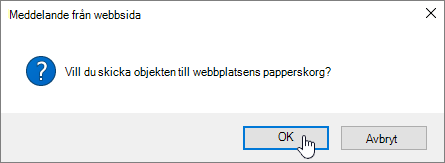
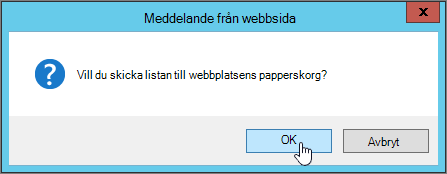
Välj OK i dialogrutan Ta bort bekräftelse.
Återställ objekt i papperskorgen som har tagits bort från SharePoint eller Teams

Andra ämnen som kan intressera dig
Flytta eller kopiera filer i SharePoint
Skapa en mapp i ett dokumentbibliotek
Återställ objekt i papperskorgen som har tagits bort från SharePoint eller Teams
Ladda upp filer och mappar till ett bibliotek
Använda en mobil enhet för att arbeta med SharePoint-webbplatser
Lämna en kommentar
Var den här artikeln till hjälp? Saknade du något? Berätta det i så fall för oss längst ned på den här sidan. Och låt oss veta om något var förvillande eller saknades. Ange även din version av SharePoint, operativsystem och webbläsare. Vi använder din feedback för att dubbelkolla uppgifter, lägga till info och uppdatera artikeln.