
Obs
Den här artikeln gäller endast klassiska publiceringswebbplatser i SharePoint. Om du använder SharePoint för Microsoft 365 och skapar moderna sidor läser du Skapa och använda moderna sidor på en SharePoint-webbplats.
SharePoint-publiceringssidor innehåller välbekanta knappar och verktyg för redigering av enkla webbsidor. Sidorna baseras på sidlayouter, som är mallar som avgör hur en sida ska se ut och var innehållet ska placeras. Eftersom mallarna definierar den grundläggande layouten kan författare fokusera på att skapa och formatera text, infoga grafik och andra element och publicera de färdiga sidorna.
En kort rundtur i menyfliksområdet
Om du har arbetat med gruppwebbplatser eller dokumentbibliotek har du förmodligen redan använt menyfliksområdet. Men publiceringswebbplatser har några unika knappar och funktioner som gör att du kan skapa och publicera webbplatssidor. Vi tar en titt.
Obs
Vilka alternativ som är tillgängliga beror på vilka funktioner som är aktiverade och hur sidlayouter och innehållstyper har konfigurerats. Om alternativen du vill använda är nedtonade i menyfliksområdet kan du kontakta webbplatsadministratören.
Fliken Sida

Använd fliken Sida för att redigera eller spara en sida, checka in och ut en sida, visa sidans historik, förhandsgranska den, ange egenskaper för sökmotoroptimering (endast offentliga webbplatser), ändra sidlayout med mera. Ändringarna görs i realtid så att du inte behöver vänta på att ändringarna ska börja gälla.
Fliken Publicera
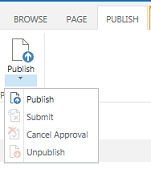
Använd fliken Publicera för att publicera sidan på produktionsservrar (kallas även att göra sidan live) eller skicka den för godkännande när ett publiceringsarbetsflöde har konfigurerats för webbplatsen. Du kan också avpublicera en sida, till exempel när innehållet är inaktuellt eller inte längre behövs, eller avbryta arbetsflödet för godkännande. Du kan avbryta arbetsflödet när du upptäcker att ytterligare ändringar är nödvändiga innan en sida kan publiceras.
Alla webbplatser använder inte ett arbetsflöde för godkännande. Arbetsflöden är ganska praktiska när en webbplats innehåller flera intressenter eller måste granskas noggrant innan något innehåll publiceras. Arbetsflödet automatiserar routningen av sidor för godkännande och ser till att inget innehåll publiceras förrän alla godkännanden har tagits emot. Webbplatsadministratörer konfigurerar arbetsflödet när publiceringswebbplatsen eller webbplatssamlingen etableras. Mer information om publiceringsarbetsflöden finns i Arbeta med ett arbetsflöde för publiceringsgodkännande.
Fliken Formatera text

Knappar på fliken Formatera text bör vara välbekanta om du har använt Office-program som Microsoft Word eller PowerPoint. Med de här knapparna kan du styra teckenstorlekar och -format, infoga punkter eller numrerade listor, klippa ut och klistra in, kontrollera stavning och så vidare.
Fliken Infoga
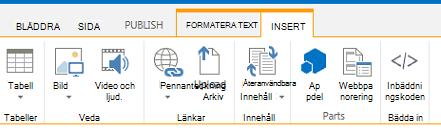
Använd fliken Infoga för att infoga tabeller, bilder, ljudfiler, videoklipp, hyperlänkar och så vidare. Du kan också infoga programdelar och webbdelar från den här fliken. Programdelar är små webbprogram som utför specifika uppgifter. Du kan till exempel lägga till ett Access-program som gör att du kan hämta data från en Access-databas till dina webbplatssidor.
Webbdelar är förkonfigurerade kontroller som gör att du kan lägga till funktioner på en webbsida. Anta till exempel att du skriver välkomsttext för webbplatsens startsida. Du vill ta med en hyperlänkad innehållsförteckning för att visa användarna både det tillgängliga webbplatsinnehållet och hur webbplatsen är strukturerad. Det kan du göra enkelt genom att infoga webbdelen innehållsförteckning på sidan. När innehållsförteckningen har infogats struktureras den automatiskt så att den återspeglar webbplatshierarkin och alla hyperlänkar infogas åt dig.
Webbplatsadministratörer eller andra med rätt behörighet kan skapa anpassade appar som uppfyller teamets eller organisationens unika behov. Mer information finns i Supportresurser för utveckling av appar för Office och SharePoint.
Skapa en publiceringssida
När en publiceringswebbplats har upprättats är det enkelt att skapa nya sidor för den. Men du måste vara en del av webbplatsägarna eller medlemsgruppen för att kunna skapa webbplatssidor. Om du inte redan är medlem i någon av dessa grupper eller är osäker på ditt medlemskap kan du kontakta webbplatsadministratören.
- Gå till publiceringswebbplatsen där du vill skapa en sida.
- Klicka på Inställningar
 >Lägg till en sida.
 - Skriv ett namn på sidan i dialogrutan Lägg till en sida. Det här namnet visas högst upp på den nya sidan, i Snabbstart och i namnlisten i webbläsarfönstret.
- Klicka på Skapa. Den nya sidan öppnas i redigeringsläge med ett meddelande högst upp om att sidan är utcheckad till dig.
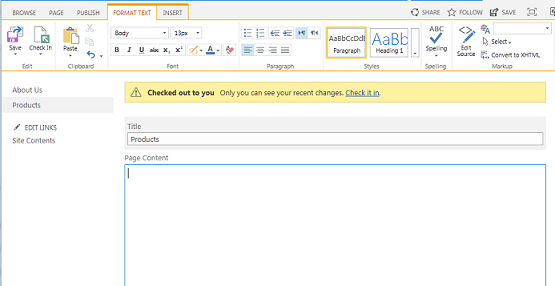
Så länge sidan är utcheckad till dig kan inga andra användare se dina ändringar eller göra egna ändringar. När du checkar in sidan kan andra i organisationen checka ut den och redigera den, men webbplatsbesökarna kan inte se den än. Sidan visas inte för webbplatsbesökare förrän du publicerar den.
Redigera en publiceringssida
- Gå till den publiceringssida som du vill redigera.
- Klicka på Redigera på fliken Sida.
- Gör ändringarna och klicka sedan på Spara. Ändringar visas inte för andra i organisationen förrän du checkar in dem.
Ta en titt på en publiceringssida
När du skapar eller redigerar en publiceringssida checkas sidan automatiskt ut till dig. Du kan checka ut den manuellt genom att följa de här stegen.
- Gå till den publiceringssida som du vill checka ut.
- Klicka på Checka ut på fliken Sida.
Checka in en publiceringssida
- Gå till den publiceringssida som du vill checka in.
- Klicka på Incheckning på fliken Sida.
- Skriv kommentarer som är relevanta för incheckningen. Dessa visas i sidhistoriken.
- Klicka på Fortsätt.
Publicera eller avpublicera en sida
Gå till den sida som du vill publicera.
På fliken Publicering klickar du på:
- Skicka för att köa sidan för godkännande av en eller flera intressenter på din webbplats. Observera att den här knappen inte aktiveras om inte ett publiceringsarbetsflöde har konfigurerats av webbplatsadministratören.
- Publicera om du är redo att publicera sidan direkt och har behörighet att göra det. Observera att den här knappen kanske inte visas på sidan om publiceringsarbetsflödet är konfigurerat för att kräva att innehållet godkänns innan det kan publiceras.
Så här avpubliceras sidan:
- Gå till sidan som du vill avpublicera.
- Klicka på Inställningar>Visa menyfliksområdet.
- Klicka på Avpublicera på fliken Publicera.
Ta bort en publiceringssida
- Gå till den sida som du vill ta bort.
- Klicka på Ta bort sida på fliken Hantera.
- Klicka på OK för att bekräfta. Sidan placeras i papperskorgen.
Återställa en borttagen sida från papperskorgen
- Klicka på Inställningar>Webbplatsinnehåll.
- Välj Papperskorgen i det vänstra navigeringsfönstret på SharePoint-webbplatsen.
- Markera det objekt som du vill återställa.
- Klicka på Återställ markering.
- Klicka på OK för att bekräfta.