
Du kan använda Min webbplats för att dela information och få kontakt med andra för att bygga upp ditt professionella nätverk. I den här artikeln beskrivs några viktiga funktioner och några steg som hjälper dig att komma igång.
Den här artikeln innehåller följande avsnitt
Översikt
Din min webbplats är ett nav där du kan nätverka med dina kollegor och spåra information som du är intresserad av. Du kan se en nyhetsfeed med din kollegas aktiviteter, hålla reda på innehåll som du och dina kollegor har taggat och dela statusuppdateringar.
För att bredda ditt professionella nätverk kan SharePoint Server föreslå nya kollegor och nyckelord att följa baserat på e-postmeddelanden som du skickar från kompatibla e-postprogram. Du kan också upptäcka nya kollegor eller nyckelord via information i din nyhetsfeed, till exempel personer som taggar innehåll som är relaterat till dina intressen.
Obs
Den här artikeln hänvisar till Contoso, som är ett fiktivt tillverknings- och detaljhandelsföretag.
Diane Prescott är till exempel chef för onlineannonsförsäljning på Contoso. Eftersom hon är kunnig om reklammått har hon lagt till termmåtten i avsnittet Fråga mig om i sin profil. People kan enkelt klicka på nyckelordsmåtten för att ställa en fråga till Diane.
Tänk på att din organisation kan anpassa min webbplats och profil, till exempel genom att styra vilka typer av information du kan lägga till eller anpassa och dela. Din organisation kan också lägga till information i din profil från andra datakällor, till exempel en personaldatabas.
Olika sätt att få ut mesta möjliga av Min webbplats
Det finns flera sätt att kommunicera med dina kollegor och hålla dig uppdaterad om den nya utvecklingen. Här är några steg du kan vidta för att få ut mesta möjliga av min webbplats och profil:
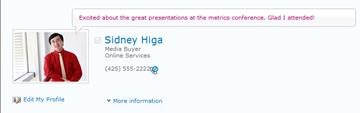
Visa och uppdatera din profil – Viss information i din personliga profil kan redan fyllas i av organisationens katalogtjänst, men du kan lägga till mer information så att dina kollegor kan bredda nätverket. Om din organisation inte tillhandahåller någon profilbild kanske du vill lägga till en profilbild så att andra kan känna igen dig i möten och händelser. Du kan också dela korta statusuppdateringar, som andra kan se när de besöker din profilsida eller följer dig i sin nyhetsfeed.
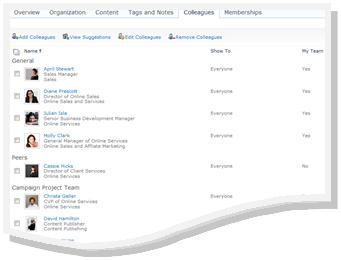
Följ de nya kollegorna – Du kan följa kollegornas aktiviteter så att du kan se när de taggar innehåll, ändra arbetsstatus eller nå en viktig milstolpe i arbetet. Din profil kanske redan innehåller några kollegor – vanligtvis medlemmar i ditt närmaste team, din chef och direkta rapporter. Du kan lägga till fler personer, till exempel personer på andra avdelningar som du ofta arbetar med, eller personer med liknande intressen.
Lägga till innehåll på Min webbplats – Beroende på hur min webbplats är konfigurerad kan du dela dokument, bilder och till och med dela dina idéer i bloggen.
Obs
Ditt namn innehåller ofta en länk till Min webbplats när den visas på flera platser på en SharePoint-webbplats. Överväg att lägga till en länk till din i din e-postsignatur eller till andra platser där ditt namn visas på organisationens intranät.
Interagera med innehåll och kollegor
När du har kontakt med kollegor kan du bredda ditt nätverk av människor och kunskap.
Till exempel har Diane Prescott också identifierat några områden hon vill undersöka, till exempel affiliate-marknadsföring. Eftersom hon har lagt till affiliate-marknadsföring som ett intresse för sin profil kan hon se när andra taggar innehåll med det nyckelordet. Hon har lärt sig om nya resurser och identifierat nya kollegor som delar hennes intressen.
Här är några sätt att interagera med dina kollegor:
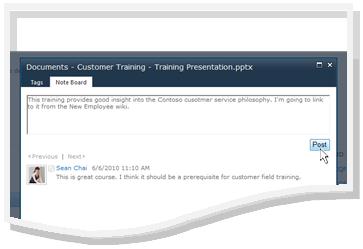
Använd taggar och anteckningar för att dela information – Du kan tagga och skriva anteckningar om innehåll som du vill komma ihåg senare eller dela med andra. People i organisationen kan läsa mer om dina intressen genom att visa dina taggar och du kan använda taggar för att identifiera relaterat innehåll.
Ange statusinformation – Du kan dela aktuell information om dig själv, till exempel ett projekt som du är glad över eller hur personer bäst kan kontakta dig.
Sök efter uppdateringar i din nyhetsfeed – Din kollegas aktiviteter, till exempel när de uppdaterar sin blogg eller får en kampanj, visas i din Nyhetsfeed. Genom att kontrollera din Nyhetsfeed kan du lära dig mer om innehåll av intresse och viktiga milstolpar för dina kollegor. Om du ser objekt som du vill svara på kan du klicka på dina kollegors namn för att besöka deras profiler. Om du till exempel ser att en kollega har fått en kampanj kan du besöka kollegans profil och lämna en gratulationsanteckning.
Lämna anteckningar till dina kollegor – Besök andra personers profiler om du vill veta mer om deras projekt eller lämna anteckningar till dem på anslagstavlan. Om du till exempel träffar någon som är kunnig under ett möte kanske du vill kontrollera personens profil för att se om de har länkar eller taggar för ytterligare resurser, eller till och med ställa en fråga till dem.
Visa och uppdatera din profil för Min webbplats
En del av informationen i din profil, till exempel ditt namn och din befattning, kan tillhandahållas av ditt företag, så du kan inte ändra eller ta bort dem. Om du vill korrigera fel i den här typen av information kontaktar du personen som ansvarar för webbplatsen eller personalavdelningen.
Visa din profil
- Klicka på Min webbplats i det övre högra hörnet på SharePoint-webbplatsen. Om du inte ser Min webbplats i det övre högra hörnet bläddrar du till en sida som innehåller länken eller söker efter din profil. Hoppa över det här steget om du redan visar Min webbplats.
- Klicka på Min profil.
- Om du vill se ytterligare profilinformation klickar du påMer information.
Uppdatera din profil
Din profil kan beskriva din jobbroll samt ge kontaktinformation och annan information. Det kan hjälpa andra att förstå din jobbroll och kommunicera bättre med dig. Profilsidan innehåller flera detaljer, varav vissa kan hanteras av din organisation och vissa som du kanske kan anpassa.
När du lägger till information i din profil, till exempel din bild, blir den synlig för alla som besöker din profil. Du kan däremot tillämpa sekretesskategorier på viss information i din profil så att endast vissa personer kan se dem. Genom att använda sekretesskategorier kan du begränsa information som ditt mobiltelefonnummer till en utvald grupp personer.
Ange ord som är relaterade till din arbetsbeskrivning i avsnittet Fråga mig om . När personer besöker din profil kan de klicka på villkoren och sedan ställa en fråga till dig med anslagstavlan. Ange objekt som intresserar dig och du vill veta mer om i avsnittet Intressen . Objekt som är relaterade till nyckelordet visas i nyhetsfeeden. Mer information om hur du redigerar din profil finns i avsnittet Se även .
Gör något av följande:
- Om du redan visar någons profil eller en sida på min webbplats klickar du på Min profil.

- Om du visar en annan typ av sida på SharePoint-webbplatsen klickar du på ditt namn i det övre högra hörnet
 och sedan på Min profil.
- Om du redan visar någons profil eller en sida på min webbplats klickar du på Min profil.
Klicka på Redigera min profil under bilden.
Gör något av följande på sidan Redigera information :
- Om du vill lägga till information om dig själv skriver du i rutan bredvid den information som du vill uppdatera. I avsnittet Om mig kan du också formatera texten, inklusive att lägga till hyperlänkar. Din organisation kan begränsa eller ange egen information för viss information om anställda.
- Om du vill lägga till eller ändra din bild klickar du på Välj bild, bläddrar till den bild du vill använda och klickar på OK.
- Om du vill ta bort text markerar du den och trycker på DELETE.
Om rutan i kolumnen Visa till är aktiv kan du begränsa visningen av personlig information så att den bara visas för en sekretessgrupp i stället för för för alla på företaget.
Klicka på Spara och stäng.
Följ nya kollegor
Beroende på hur min webbplats är konfigurerad kan du få e-postmeddelanden när personer följer dina aktiviteter samt förslag på nya kollegor att följa. Du kan välja att följa de kollegorna genom att klicka på länkar i e-post.
Du kan också följa nya kollegor när du besöker deras profiler. I många fall på en SharePoint-webbplats kan du visa någons profil genom att klicka på hans eller hennes namn. Om du till exempel ser namnet på en kollega som har taggat relevant innehåll i din nyhetsfeed kan du klicka på personens namn.
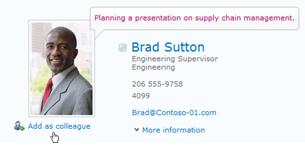
- Bläddra eller sök efter profilen för den person som du vill följa. Om personens namn visas på en SharePoint-webbplats, till exempel bredvid ett dokument som personen nyligen har ändrat, kan du klicka på personens namn för att gå till personens profil.
- Klicka på Lägg till som kollega.
Tips
Du kan också använda webbläsaren Organisation och People Sök för att hitta kollegor.
Använda taggar och anteckningar för att dela information
Du kan använda nyckelord för dokument och sidor som du enkelt vill kunna spåra och komma ihåg. Beroende på hur din organisation är konfigurerad kan du även använda nyckelord på sidor eller artiklar som du är intresserad av på Internet.
Obs
Din organisation kan begränsa användningen av sociala märkningar eller begränsa nyckelord som du kan använda till en fördefinierad uppsättning villkor.
Taggarna och anteckningarna är ordnade i ett "taggmoln" som du kan bläddra bland på olika sätt. De taggar du använder oftast är större än resten av taggarna. Du kan bläddra bland och filtrera taggarna på olika sätt.
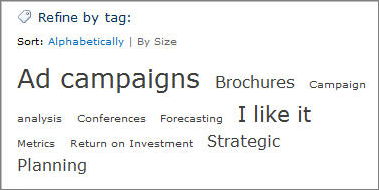
Det finns några olika sätt att tagga innehåll. Om du vill tagga onlineinformation var som helst kan du använda verktyget SharePoint-taggar och -anteckningar, som du kan lägga till i webbläsarens favoriter, bokmärken eller länkfält.
När du visar innehåll på en SharePoint-webbplats kan du också använda knappar för att använda taggar och anteckningar, och för att snabbt ange att du gillar ett objekt och vill gå tillbaka till eller dela det.
Lägga till märknings- och anteckningsverktyget för SharePoint i webbläsaren
De exakta stegen för att lägga till kortkommandot Taggar och Anslagstavla kan variera beroende på vilken webbläsare du använder, men du börjar med att gå till länken för verktyget på sidan Taggar och anteckningar på Min webbplats.
Gör något av följande:
- Om du redan visar någons profil eller en sida på min webbplats klickar du på Min profil.
- Om du visar en annan typ av sida på SharePoint-webbplatsen klickar du på ditt namn i det övre högra hörnet och sedan på Min profil.
- Om du redan visar någons profil eller en sida på min webbplats klickar du på Min profil.
Klicka på Taggar och anteckningar.
Under Lägg till Märkningar och anteckningar i SharePoint högerklickar du på länken och lägger till den i webbläsarens favoriter, länkar eller bokmärken. I vissa webbläsare, till exempel Internet Explorer, kan du lägga till en länk i ett verktygsfält för länkar. Mer information finns i Hjälp i webbläsaren.
Om du vill göra det enklare att använda bokmärken kanske du vill visa webbläsarens favoriter eller länkar i webbläsarens verktygsfält.
Lägga till taggar och anteckningar på sidor med hjälp av webbläsaren
När du har lagt till länken Taggar och Anslagstavla i webbläsaren kan du använda den när du taggar webbsidor som du vill komma ihåg eller dela.
- Bläddra till sidan där du vill lägga till taggar och anteckningar.
- Klicka på Taggar och anslagstavlan i webbläsaren.
- Skriv taggar som hjälper dig att komma ihåg och klassificera innehållet på sidan. Avgränsa taggar med semikolon.
- Om du även vill skriva en anteckning om sidan klickar du på Anslagstavla och skriver en anteckning om sidan.
- Klicka på Spara.
Lägga till taggar och anteckningar på sidor på en SharePoint Server-webbplats
Du kan använda verktyget Taggar och Anslagstavla från webbläsaren för valfri webbsida. Om du visar en sida på din SharePoint-webbplats kan du också använda knapparna Jag gillar det och Taggar och Anteckningar . Använd "Jag gillar det" när du snabbt vill tagga innehåll för att komma ihåg det senare, men inte vill använda ytterligare taggar och anteckningar direkt. Du kan lägga till dem senare om du vill.
- Bläddra till sidan på en SharePoint Server-webbplats där du vill lägga till taggar och anteckningar.
- Gör något av följande:
- Om du snabbt vill tagga innehåll att komma ihåg senare utan att lägga till andra taggar eller anteckningar klickar du på Jag gillar det.
- Så här lägger du till andra taggar och anteckningar:
- Klicka på Taggar och anteckningar.
- Skriv taggar som hjälper dig att komma ihåg och klassificera innehållet på sidan. Avgränsa taggar med semikolon.
- Om du även vill skriva en anteckning om sidan klickar du på Anslagstavla och skriver en anteckning om sidan.
- Klicka på Spara.
Lägga till innehåll på Min webbplats
Du kan lägga till dokument som du vill dela med andra och skapa en blogg för att dela dina idéer. Du kan till exempel överväga en blogg för att ge insikter om nya idéer eller ett pågående projekt.
Om du vill lägga till dokument som du vill att andra ska se använder du biblioteket Delade dokument. Om du vill lägga till dokument som du bara vill komma åt själv lägger du till dem i biblioteket Personliga dokument. Du kan lägga till andra bibliotek samt anpassa behörigheter och andra inställningar för biblioteket, precis som med andra bibliotek på en SharePoint-webbplats.
Beroende på hur min webbplats är konfigurerad kan du även lägga till andra bibliotek och listor, ungefär som du kan skapa listor eller bibliotek på alla typer av webbplatser.
Lägga till delade dokument på Min webbplats
Gör något av följande:
Om du redan visar någons profil eller en sida på Min webbplats klickar du på Mitt innehåll.

Om du visar en annan typ av sida på SharePoint-webbplatsen klickar du på ditt namn i det övre högra hörnet
och klickar sedan på Mitt innehåll.
.Obs
Om du klickar på Mitt innehåll för första gången kan det ta några minuter innan dina listor och bibliotek har konfigurerats.
Klicka på Lägg till nytt dokument under Delade dokument.
Bläddra till det dokument du vill ladda upp och lägg till annan information som du vill ha.
Klicka på OK.
Skapa en personlig blogg
Gör något av följande:
Om du redan visar någons profil eller en sida på Min webbplats klickar du på Mitt innehåll.
Om du visar en annan typ av sida på SharePoint-webbplatsen klickar du på ditt namn i det övre högra hörnet
och klickar sedan på Mitt innehåll.
.Obs
Om du klickar på Mitt innehåll för första gången kan det ta några minuter innan dina listor och bibliotek har konfigurerats.
Klicka på Skapa blogg till höger på sidan.
Om du vill lägga till ett nytt inlägg i bloggen klickar du på Skapa ett inlägg och fyller i informationen för inlägget.
Obs
SharePoint klassiska bloggar kommer att dras tillbaka. Från och med 18 januari 2020 kommer namnet på mallen för den klassiska bloggwebbplatsen att ändras till "Bloggar (borttagen)". Från och med den 17 juli 2020 kommer det inte längre att gå att skapa nya klassiska bloggwebbplatser via användargränssnittet.
Ett alternativ till klassiska Bloggar finns i Skapa en blogg med kommunikationswebbplatser och nyhetsinlägg.
Lämna en anteckning på någons profil
När du lämnar en anteckning på någons profil visas den vanligtvis tills personen får nyare anteckningar. Beroende på hur din organisation har konfigurerat Mina webbplatser kan personen också få ett e-postmeddelande om din anteckning.
Du kan använda anteckningar för en mängd olika syften, till exempel kommentera en kollegas senaste projekt eller milstolpe, eller ställa en fråga.
- Bläddra eller sök efter personens profil där du vill lämna en anteckning. Om personens namn visas på en SharePoint-webbplats, till exempel bredvid ett dokument som personen nyligen har ändrat, kan du klicka på personens namn för att gå till personens profil.
- Under Anslagstavla skriver du en anteckning i rutan.
- Klicka på Publicera.
Dela statusuppdateringar
Du kan dela snabba idéer eller ett statusmeddelande med dina kollegor i din profil. Du kan till exempel berätta för andra att du är glad över en kommande konferens eller ett kommande projekt.
Gör något av följande:
- Om du redan visar någons profil eller en sida på min webbplats klickar du på Min profil.
- Om du visar en annan typ av sida på SharePoint-webbplatsen klickar du på ditt namn i det övre högra hörnet och sedan på Min profil.
- Om du redan visar någons profil eller en sida på min webbplats klickar du på Min profil.
Klicka på textenVad händeri statusbubblan.
Skriv kort text som du vill dela.
Tryck på RETUR.
Sök efter uppdateringar i nyhetsfeeden
Om du vill söka efter uppdateringar i din nyhetsfeed gör du något av följande:
- Om du redan visar någons profil eller en sida på Min webbplats klickar du på Min webbplats i det övre vänstra hörnet. Du kan också klicka på Min nyhetsfeed.

- Om du visar en annan typ av sida på SharePoint-webbplatsen klickar du på ditt namn i det övre högra hörnet och klickar sedan på Min webbplats
Tips
Om du inte ser några objekt kanske dina kollegor inte har någon aktivitet nyligen. Om du vill öka mängden information i din nyhetsfeed kan du lämna anteckningar till dina kollegor för att uppmuntra dem att interagera eller överväga att följa fler kollegor. Om du vill se färre uppdateringar kan du följa färre kollegor eller minska antalet aktiviteter som du följer i din profil.