
På sidan SharePoint i Microsoft 365 eller SharePoint Server 2019 webbplatsinnehåll kan webbplatsägare visa en lista över alla sidor, bibliotek, listor och andra appar på sin webbplats samt listan med underwebbplatser. Sidan webbplatsinnehåll ger också tydligare åtkomst till att lägga till listor, sidor, dokumentbibliotek, underwebbplatser och appar.
Obs
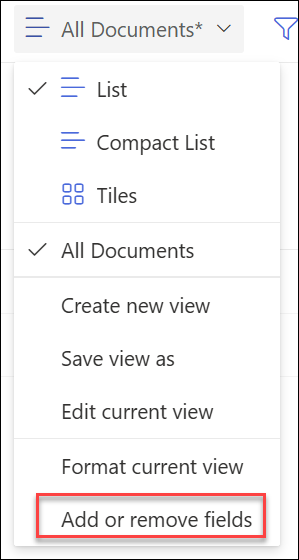
Webbplatsinnehållssidan är avsedd för webbplatsägare att snabbt hitta det innehåll de behöver. Om du vill visa detaljerad filinformation, till exempel filstorlekar eller antalet filer i en mapp, kan du lägga till fler fält i den aktuella vyn genom att välja Alla dokument>Lägg till eller ta bort fält. För detta ändamål rekommenderar vi dock att du synkroniserar dina SharePoint- och OneDrive-filer för att enkelt kunna visa dem i Utforskaren.
Gå till sidan webbplatsinnehåll
Så här kommer du till sidan webbplatsinnehåll:
- Gå till den webbplats som du vill visa webbplatsinnehållet för.
- Välj Webbplatsinnehåll till vänster:

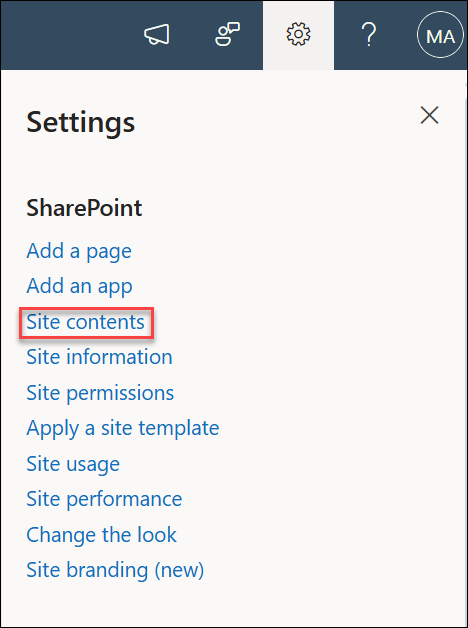
Du kan också gå till Inställningar, Och sedan Webbplatsinnehåll:
Skapa en ny lista, ett nytt dokumentbibliotek, en app eller en ny underwebbplats
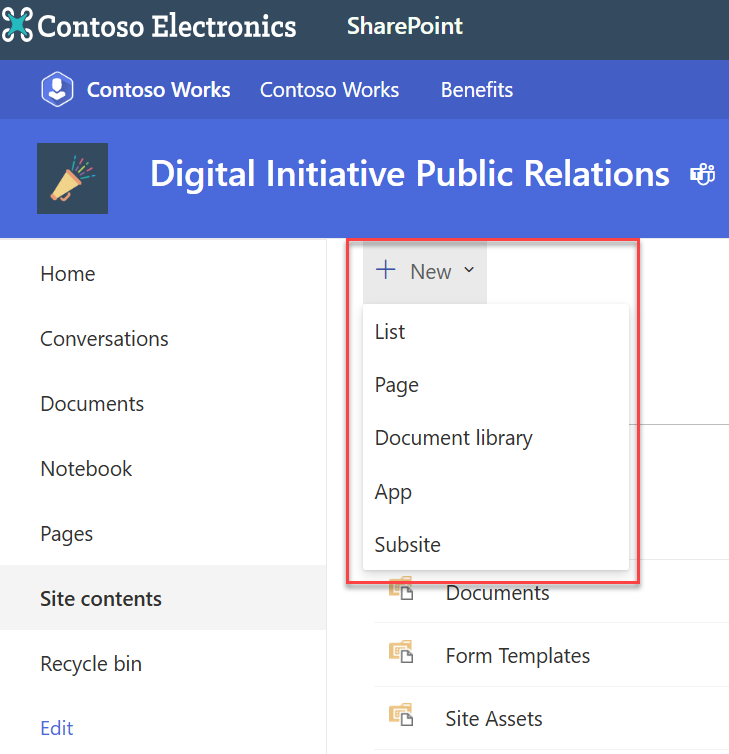
Välj Nytt högst upp på sidan för att gå till den välbekanta sidan där du kan namnge och konfigurera det nya objektet.
Visa och arbeta med allt innehåll och underwebbplatser
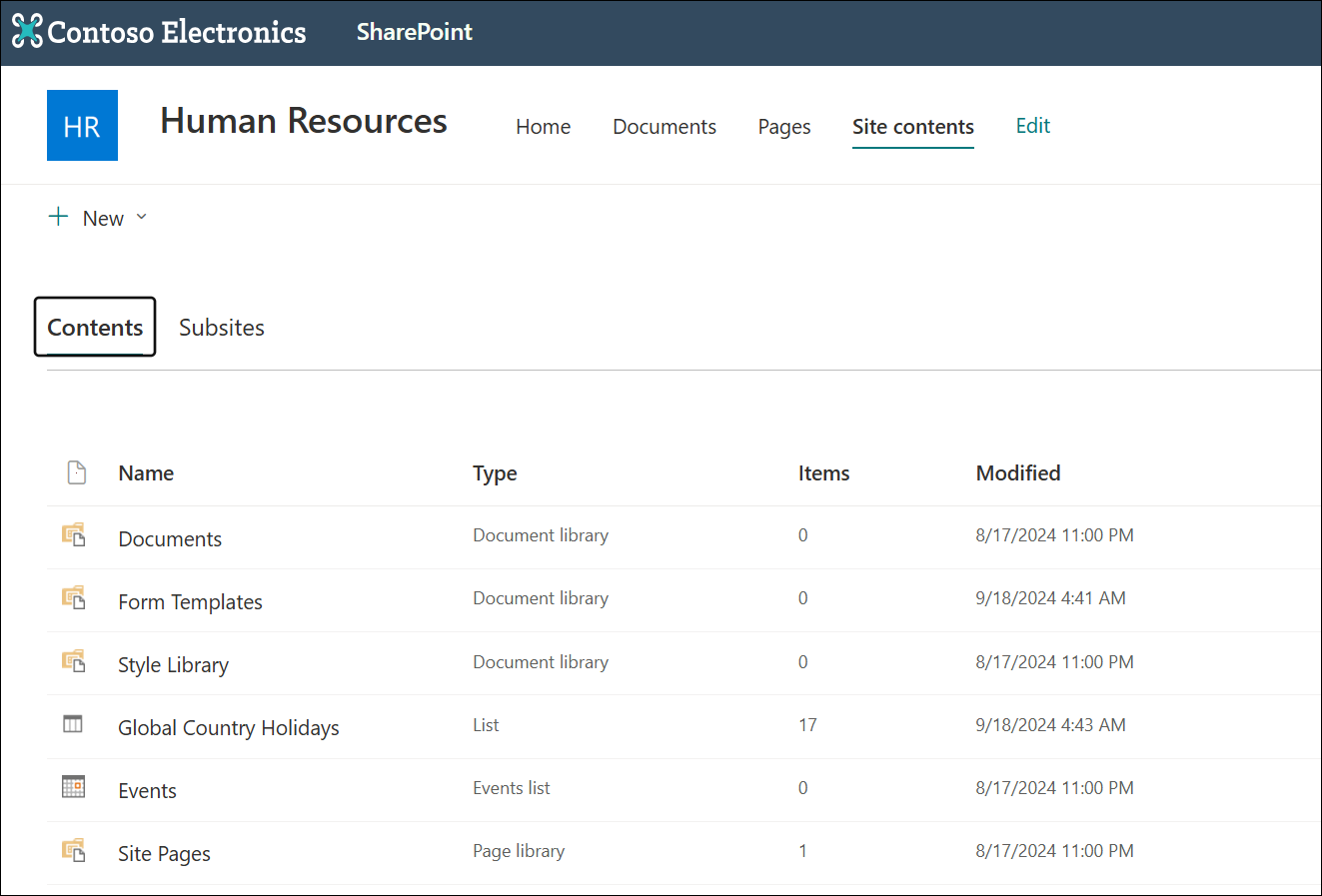
På sidan Webbplatsinnehåll väljer du Innehåll för att se de välbekanta vy- och interaktionsfunktionerna för allt innehåll på webbplatsen, inklusive Dokument, Webbplatstillgångar, Sidor med mera.

Välj Underwebbplatser för att se underwebbplatser och antal vyer för varje vy och för att interagera med dem genom att välja på den underwebbplats som du vill arbeta med. Välj ellipsen (...) för att gå till webbplatsinnehållssidan för den underwebbplatsen.

Letar du efter webbplatsanvändningsdata?
Om du vill visa användningsdata för din webbplats går du till Inställningar, Välj sedan Webbplatsanvändning. Mer information finns i Visa användningsdata för SharePoint-webbplatsen.
Hur gör jag för att gå tillbaka till klassisk upplevelse?
Om du vill kan du återgå till det klassiska gränssnittet på sidan webbplatsinnehåll genom att välja Återgå till klassiska SharePoint längst ned till vänster. Du kommer att vara i klassiskt läge under resten av webbläsarsessionen. Om du stänger webbläsaren och sedan öppnar sidan webbplatsinnehåll igen visas det nya webbplatsinnehållet. Information om hur du ändrar upplevelsen för ett enskilt bibliotek eller en lista finns i Växla standardgränssnittet för listor eller dokumentbibliotek mellan nya eller klassiska.
I SharePoint Server 2019 kan en SharePoint-administratör skapa en gruppwebbplats med det klassiska eller moderna gränssnittet när webbplatssamlingen konfigureras.
- I Central administration av SharePoint väljer du Skapa webbplatssamlingar.
- Skapa en webbplatssamling och välj gruppwebbplatsen (klassiskt gränssnitt) under Mallar.
- Fortsätt att skapa och spara webbplatssamlingen.
Obs
Även om det här avsnittet refererar till listor och bibliotek, används det också för att ange standardgränssnittet för webbplatsinnehåll.