
Om du misstänker att en webbdel orsakar problem på SharePoint-sidan kan du öppna underhållssidan för webbdelar för att identifiera och åtgärda problem. Du måste ha redigeringsbehörighet för att kunna använda sidan.
Obs
Om du arbetar med klassiska webbdelar läser du anvisningarna för 2016, 2013.
Underhållssidan för webbdelar i SharePoint Online eller SharePoint Server 2019 är i själva verket ett "underhållsläge". När du är i underhållsläge kan du:
- Visa och kopiera data och manifestinformation för varje webbdel.
- Ta bort webbdelar som du misstänker orsakar problem.
- Ordna om webbdelar.
Obs
Du kan inte redigera webbdelar i underhållsläge.
Underhållsläget öppnas först i ett visningsläge, men om du har redigeringsbehörighet kan du ta bort och ordna om webbdelar.
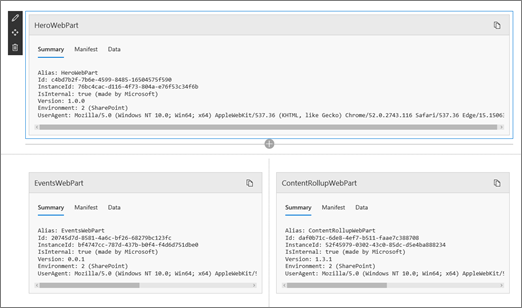
Öppna underhållsläge för webbdelar
- Gå till sidan där du vill öppna underhållsläget för webbdelar.
- I adressraden i webbläsaren lägger du till ?maintenancemode=true i slutet av sidans URL-adress. Till exempel:
https://contoso.sharepoint.com/teams/SitePages/Home.aspx?maintenancemode=true
På sidan visas en sammanfattning av data från flikarna Manifest och Data. Sammanfattningsinformationen omfattar:
| Alias | Namnet på webbdelen |
|---|---|
| Id | Webbdelens unika ID |
| Instans-ID | ID:t för en viss instans av en webbdel (om du har ytterligare två av samma webbdelar på en sida kommer de båda att ha samma webbdels-ID, men ett annat instans-ID. |
| IsInternal | Anger om webbdelen gjordes av Microsoft eller en tredje part. Om det är Sant görs det av Microsoft. Om det är falskt görs det av en tredje part. |
| Version | Versionsnumret för webbdelen. |
| Miljö |
Miljö: Anger vilken SharePoint-miljö som används.
|
| UserAgent | En sträng som innehåller information om enheten och programvaran som används (t.ex. webbläsartyp och version). |
Kopiera data
- Gå till den webbdel som du vill kopiera data för.
- Klicka på Kopiera data.
- Klistra in data i en textredigerare eller ett verktyg som du använder för webbdelsutveckling.
Obs
Det går ännu inte att direkt redigera data eller manifestinformation i underhållsläge för webbdelar.
Ta bort eller flytta webbdelar
När du är i underhållsläge klickar du på Redigera längst upp till höger på sidan.
Gör något av följande:- Klicka på Ikonen Ta bort
 om du vill ta bort en webbdel.
 - Klicka på
 och dra sedan objektet dit du vill.
- Klicka på Ikonen Ta bort
Spara, ta bort eller publicera ändringar
- Klicka på Ignorera ändringar om du vill ångra ändringar som du har gjort.
- Klicka på Spara och stäng för att spara ändringarna.
- Klicka på Publicera för att publicera ändringarna.

Lämna underhållsläget
Ta bort ?maintenancemode=true från URL-adressen och uppdatera sidan.


Se även
Lägga till, flytta, minimera eller ta bort en webbdel från en sida