
Tips: Är videon inte på ditt språk? Prova att välja  .
.
Prova själv!
Skapa ett snyggt och proffsigt organisationsschema som visar relationerna mellan anställda, gruppmedlemmar och avdelningar.
Börja med guiden Organisationsscheman
Välj Arkiv>nytt.
Välj Skapa organisationsschema>.
Välj Information som jag anger med hjälp av guiden och Nästa.
Välj den typ av fil du vill ange data i, skriv en sökväg och ett namn och välj Nästa.
Tips
Om du väljer Excel öppnas ett Excel-kalkylblad med exempeltext. Om du väljer Avgränsad text öppnas en sida i Anteckningar med exempelinformation.
Ersätt exempeltexten med din information.
Stäng Excel eller Anteckningar, slutför guiden i Visio och välj Slutför.
Ändra utseendet på ett organisationsschema
- Om du vill ändra figurformatet väljer du Organisationsschema>Mer och väljer ett figurformat.
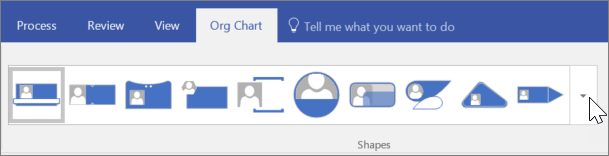
- Om du vill ändra layouten för organisationsschemat väljer duOrganisationsschemalayout> och väljer en layout.
- Om du vill ordna om diagrammet så att det passar sidan väljer du Org Chart>Best Fit to Page.
- Om du vill öka avståndet mellan former väljer du Organisationsschema>Öka avståndet.
Lägga till en bild i en form
- Markera formen.
- VäljInfoga>bildi organisationsschema>.
- Markera bilden.
Lägga till en ny person
- Markera en form som representerar personens arbetsbeskrivning.
- Dra formen till ritningssidan och placera den ovanpå formen du vill använda för att ansluta de två.
- Välj textrutan Namn och skriv namnet på den nya personen.
- Välj textrutan Titel och skriv in en titel för den nya personen.
Obs
Lägg till personen i filen i Excel eller Anteckningar så att allt är uppdaterat och klart när du skapar andra organisationsscheman för din grupp.
Lägga till en gruppram och titel
- Välj formen Gruppram.
- Dra den till ritningssidan.
- Använd storlekshandtagen för att anpassa formen Gruppram kring formerna som representerar gruppmedlemmar.
- Om du vill lägga till en grupptitel väljer du Starttext>, skriver in teamets namn och väljer Pekverktyg för att slutföra.
- Om du vill ändra ramens linjefärg väljer du Startlinje> och väljer en färg, linjetocklek och ett streckformat.
Vill du veta mer?
Skapa ett organisationsschema i Visio
Skapa ett organisationsschema i Visio
Skapa ett organisationsschema automatiskt utifrån data om anställda