Flera personer kan arbeta med ett Visio-diagram samtidigt, varje person på sin egen dator. Genom samtidig redigering kan gruppmedlemmarna snabbt skapa flersidiga diagram och hjälpa varandra att avgöra hur diagrammet ska se ut medan de arbetar.
Viktigt!
Om du vill arbeta med en fil samtidigt med en annan person måste du använda samma typ av Visio-app – antingen skrivbordsappen eller webbappen. Det går inte att redigera en fil i Visio för webben samtidigt som en annan person redigerar filen i Visio-skrivbordsprogrammet.
Om du sparar dina ritningar på OneDrive för företag eller SharePoint Online kan du arbeta med en ritning samtidigt som dina kollegor gör det. För att kunna arbeta med en ritning samtidigt måste alla författare i Windows Visio Abonnemang 2 och använda Visio-skrivbordsprogrammet.
Dela din ritning med andra och samarbeta samtidigt i den
Öppna Visio-ritningen i skrivbordsprogrammet och välj Dela i det övre högra hörnet i menyfliksområdet när du är redo att samarbeta.

I dialogrutan Dela skriver du e-postadressen till den person du vill dela ritningen med.
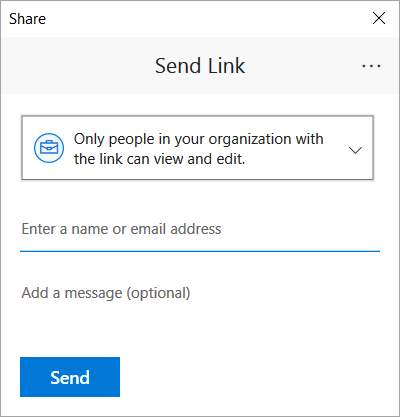
Om du redan har personens kontaktinformation sparad räcker det att ange namnet. I listrutan kan du välja vem du vill dela ritningen med.
Klicka på Skicka.
Om filen redan har sparats i molnet skickas en e-postinbjudan till dina inbjudna deltagare. Om du inte har sparat ritningen i OneDrive för företag eller SharePoint Online uppmanas du att göra det i Visio.
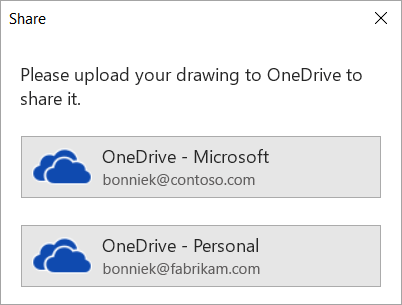
När du har sparat filen i molnet kan e-postinbjudan skickas.
Se vilka som arbetar med den delade ritningen
- Öppna ritningen i Visio-appen och börja arbeta i den. Om någon annan visar eller arbetar med ritningen visas dennes miniatyrbild i det övre högra hörnet i menyfliksområdet. Visio meddelar dig när personer kommer in i eller lämnar ritningen.

- Om du vill granska och lägga till kommentarer väljer du Kommentarer
 .
.
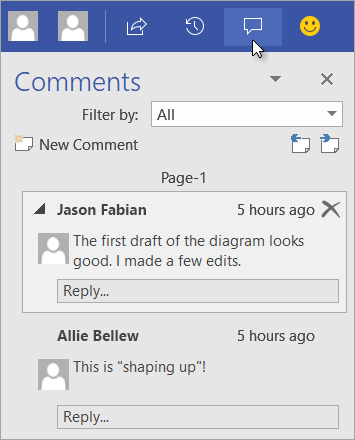
Du kan också svara på eller ta bort kommentarer.
Klicka på valfri kommentarsikon i ritningen om du vill se någons kommentar.
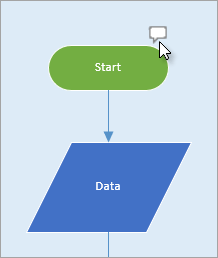
Om du vill lägga till en egen kommentar i en form högerklickar du på formen och väljer Lägg till kommentar.
- Spara filen när du har arbetat färdigt.
Om dina uppdateringar och andra författares uppdateringar inte är i konflikt slås ändringarna ihop automatiskt och du behöver inte göra något annat.
Visa tidigare versioner av en ritningsfil
Du kan visa tidigare versioner av en Visio-ritningsfil. Du kan också ersätta den aktuella versionen av en ritningsfil med en tidigare version.
Visa en tidigare version av en ritningsfil
- Välj Versionshistorikför filinformationsvyn>>.
Dialogrutan Versioner som sparats för ... öppnas. De sparade versionerna av filen visas med början i den aktuella versionen högst upp.
- Välj den version av filen som du vill se.
- Välj Öppna.
En skrivskyddad vy av den versionen öppnas i ett nytt Visio-fönster.
- Välj Stäng fil> när du är klar med att granska den skrivskyddade, tidigare versionen av filen.
Återställa en tidigare version av en ritningsfil
- Välj Versionshistorikför filinformationsvyn>>.
Dialogrutan Versioner som sparats för ... öppnas. De sparade versionerna av filen visas med början i den aktuella versionen högst upp.
- Välj den version av filen som du vill göra i den aktuella versionen.
- Välj Återställ.
I en meddelanderuta uppmanas du att bekräfta att du vill ersätta den aktuella versionen av filen med den tidigare versionen som du har valt.
- Välj OK för att bekräfta att du vill göra ändringen.
Den öppna ritningsfilen uppdateras för att återspegla den version av filen som du valde att vara den nya aktuella versionen.
Med funktionen för samtidig redigering i Visio för webben kan du redigera ett diagram samtidigt med andra. Om diagrammet lagras online i SharePoint eller OneDrive för arbete eller skola kan du enkelt bjuda in andra att skapa, redigera, granska diagrammet och lägga till kommentarer som en del av en trådad konversation.
Dela ett diagram med andra som har SharePoint eller OneDrive
Du kan dela ett diagram med andra genom att skicka en länk till den i ett e-postmeddelande.
Öppna diagrammet i Visio för webben.
Gör något av följande:
- När du visar diagrammet väljer du
 .
.
- När du redigerar diagrammet väljer du Dela fil>>med People.

I dialogrutan Dela väljer du Skicka.
Dela med andra som inte har SharePoint eller OneDrive
Du kan dela ett diagram genom att skicka en länk. People kan visa den i valfri webbläsare, även om de inte har Visio-skrivbordsappen. För följande steg krävs att en administratör aktiverar extern delning för SharePoint i Microsoft 365.
Läs mer.
Öppna diagrammet i Visio för webben.
Gör något av följande:
- När du visar diagrammet väljer du .
- När du redigerar diagrammet väljer du Dela fil>>med People.
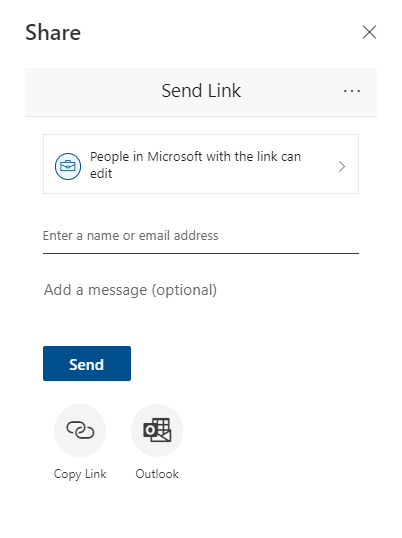
I dialogrutan Dela väljer du Kopiera länk.
Dela ett diagram med andra i Microsoft Teams
Du kan dela ett diagram med andra med hjälp av Microsoft Teams.
Om filen är tillgänglig i en Teams-kanal:
Gå till Teams-kanalen och välj den Visio-ritning du vill dela.
Gör något av följande:
- I menyfliksområdet väljer du Kopiera länk.

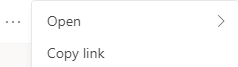
- Välj alternativet mer (...) bredvid namnet på filen och välj Kopiera länk.
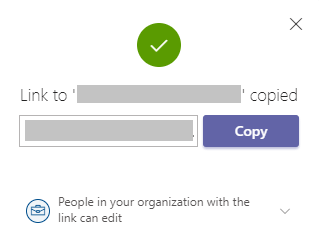
Ange behörigheterna i dialogrutan och välj Kopiera.
Om du redan har länken till filen från någon av metoderna ovan gör du följande:
- Skicka länken till andra i en Teams-kanal eller chatt.
- När filen har skickats kan den andra användaren som försöker öppna filen välja bland fler alternativ och även välja Redigera i Teams .
Samtidig redigering av en ritning samtidigt
Alla som har redigeringsbehörighet och en Visio för webben-licens kan använda samtidig redigering i en fil som delas med dem.
- Öppna diagramlänken som delas med dig.
- Välj Redigera diagram>Redigera i webbläsare.
- Gör dina ändringar som vanligt – utan avbrott.
Se var andra finns i dokumentet
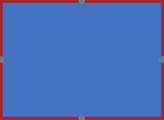
Aktuella medförfattare visas bredvid menyfliksområdet i verktygsfältet. Med en närvaroindikator kan du se var andra medförfattare arbetar på arbetsytan. När en medförfattare till exempel markerar ett objekt visas en färgad kantlinje i objektets markeringsruta:
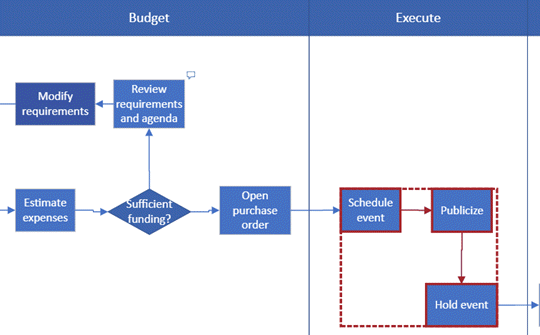
Och när en medförfattare markerar flera figurer eller former som inte är sammanhängande visas en närvarogräns för varje form och en markeringsgräns i gruppen.
Du kan ge kommentarer i diagrammet i både redigeringsläge och visningsläge. Du kan lägga till kommentarer i former och på hela sidan. När du lägger till kommentarer i en form finns de kvar med formen även om den flyttas runt.
I visningsläge:
Öppna diagrammet för visning.
Välj Visa fler kommandon (...) >Kommentarer.
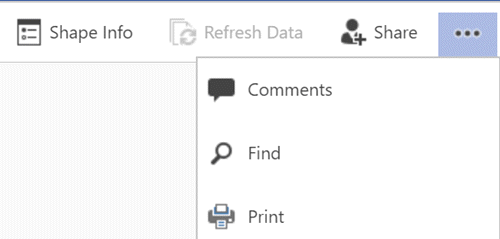
Panelen Kommentarer öppnas.
Lägg till egna kommentarer och visa kommentarer från andra. Använd Uppdatera data för att läsa in kommentarer från andra.
I redigeringsläge:
Markera den form som du vill lägga till en kommentar till eller klicka på ett tomt område på sidan, så att inget markeras för att lägga till en kommentar på sidan.
Gör något av följande för att lägga till en kommentar:
- På fliken Granska väljer du Ny kommentar och lägger till din kommentar.

- I det övre högra hörnet på sidan väljer du Kommentarer>Ny kommentar och lägger till din kommentar.
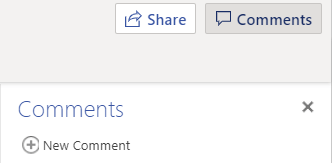
Du kan också svara på eller ta bort en kommentar genom att använda följande två knappar:

Du kan visa andras kommentarer på sidan eller på formen så som de visas.
Meddelanden som du kan stöta på under samtidig redigering
När du redigerar ett diagram avslutas sessionen efter 10 minuters inaktivitet för att minimera risken för en redigeringskonflikt. Du kan fortsätta att redigera genom att välja Fortsätt arbeta i meddelandefältet som visas i den här situationen:

Ibland när du redigerar samtidigt kan det hända att din senaste åtgärd inte slutfördes av Visio. Det här inträffar när du och din medförfattare försöker ändra samma objekt på ett motstridigt sätt. Du kan fortsätta arbeta i samma diagram men du måste utföra den senaste åtgärden igen. Popup-meddelandet försvinner automatiskt.

I en session med samtidig redigering där användare har olika språkinställningar kan Visio bara visa formtexten för en viss stencil på ett språk. Visio använder språkinställningen för den person i sessionen som först drar en form från stencilen till arbetsytan.

Om en annan användare redan redigerar en Visio-ritning i skrivbordsprogrammet och du försöker redigera den i webbläsaren, låses diagrammet för redigering och en meddelanderuta visas. I sådana fall kan du antingen be skrivbordsanvändaren att stänga filen eller följa anvisningarna i meddelanderutan.
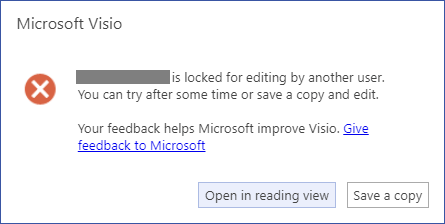
- Om du vill visa diagrammet väljer du Öppna i läsvy.
- Om du vill spara en kopia av diagrammet i SharePoint-biblioteket eller OneDrive för arbete eller skola väljer du Spara en kopia.
Alla som ska arbeta med diagrammet måste ha Visio Professional utgåva installerad på sin dator.
Konfigurera ett diagram för samtidig redigering
- Skapa ett Visio-diagram i ett SharePoint-bibliotek eller starta ett diagram i Visio och ladda sedan upp det till OneDrive.
- Ge alla personer som kommer att arbeta med den behörighet att redigera den.
Varje författare öppnar diagrammet från servern i Visio och börjar skapa, redigera eller granska. Ett meddelande nere i hörnet visas när någon ansluter till eller lämnar en session (vilket i princip innebär att de öppnar diagrammet för redigering eller stänger det). Du kan alltid se hur många som arbetar med diagrammet i statusfältet.
Hur ändringar visas i diagrammet
Små ikoner visas av figurer som har redigerats på något sätt av en annan person. Du är inte utelåst från en form som har en ikon som visar att den redigeras , till exempel även om någon annan ändrar färg kan du redigera texten på figuren samtidigt. Om alla i gruppen samarbetar och arbetar med specifika områden bör du sällan ha problem där två personer redigerar exakt samma sak samtidigt, som att ändra texten i samma form. Om det händer är den sista ändringen den som finns kvar (tills någon ändrar den igen).
Varje gång du sparar de ändringar du gjort i diagrammet synkroniseras ändringarna tillbaka till servern. Samtidigt tar Visio med alla ändringar som alla andra gjort i din kopia av diagrammet. Du kan se när någon annan har sparat ändringar på servern med ikoner som visas och ett meddelande i statusfältet som informerar dig om att uppdateringar är tillgängliga. Spara ofta för att se till att du har de senaste ändringarna som andra författare har gjort och för att göra dina ändringar tillgängliga för dem.
Se även
Visa, skapa och redigera ett diagram i Visio för webben
Dela SharePoint-filer och -mappar i Microsoft 365
Hjälp med Visio på webben
