
Sammanfattning
I den här artikeln förklaras hur du ringer och tar emot telefonsamtal på din Windows-dator med appen Telefonlänk med en Android- eller iOS-enhet via Bluetooth.
Lämna din Android-enhet i fickan nästa gång den ringer – svara istället på samtalet från datorn. Samtal kräver Bluetooth-funktioner på både datorn och Android-enheten, så kontrollera att du har aktiverat detta för båda.
Ringa ett samtal på datorn:
- Öppna Telefonlänk och välj Samtal.
- Sök efter en kontakts namn eller ett nummer i rutan Sök i kontakter. Alternativt kan du ange ett telefonnummer i knappsatsen direkt.
- Välj uppringningsikonen
 För att starta samtalet.
Om du inte har Bluetooth tillgängligt på din enhet (eller om det är inaktiverat), kan du inte ringa och ta emot samtal på din dator.
Om du stöter på problem när du använder samtalsfunktionen kan de här felsökningstipsen hjälpa dig.
Obs
- Android-behörigheter krävs för den här funktionen
- Första gången du använder samtal uppmanas du att tillåta behörighet på din Android-enhet. Om du väljer Tillåt för de här behörigheterna kan Telefonlänk på datorn komma åt och visa information från din Android-enhet.
Uppdatera knappsatsen under ett samtal
Du kan behöva ange nummer under ett samtal för att välja menyalternativ. Se till att använda tangentbordet för det pågående samtalet. Välj listrutan för att visa knappsatsen för ditt aktiva samtal.
Hur visar jag telefonens senaste samtal på min dator?
Öppna Telefonlänk på datorn och välj Samtal. Du ser de senaste samtalen här.
Hur många tidigare samtal kan jag se?
I Telefonlänk visas samtal som du har ringt eller tagit emot under de senaste 90 dagarna.
Kan jag hantera eller ta bort mina tidigare samtal?
Du kan inte hantera eller ta bort tidigare samtal från datorn.
Hur stänger jag av ljudet för ett samtal?
Du kan stänga av ljudet för ett samtal med knappen Stänga av på Android-enheten eller datorn.
När du ringer ett samtal på datorn med Telefonlänk öppnas ett litet separat fönster som visar det samtal du är på:
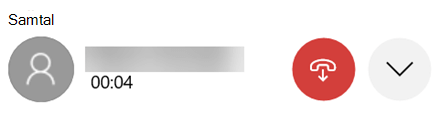
Expandera fönstret genom att klicka på den nedåtriktade pilen. Sedan blir knappen Ljud av tillgänglig:
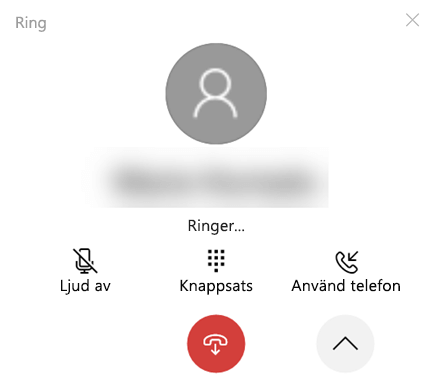
När du ringer upp ett samtal från datorn och överför det till din Android-enhet kan du bara stänga av ljudet från Android-enheten (men inte från datorn).
Om samtal pågår på din Android-enhet kan du inte stänga av ljudet för det samtalet från datorn.
Ringa nödsamtal med Telefonlänk
Nödsamtal – Det kan vara möjligt att ringa samtal till eller ta emot samtal från räddningstjänsten via Telefonlänk, men observera att Telefonlänk inte ersätter din primära telefontjänst. Telefonlänk samtal kanske inte fungerar eller kan störas på grund av problem med strömförsörjningen, avstånd från datorn till telefonen eller andra tekniska problem. Dessutom finns det viktiga skillnader mellan Telefonlänk och traditionella trådlösa (mobila) eller fasta telefontjänster. Telefonlänk är inte obligatoriskt att erbjuda åtkomst till nödsamtal enligt tillämpliga lokala eller nationella regler, förordningar eller lagar. Telefonlänk är inte avsett att stödja eller föra nödsamtal till någon typ av sjukhus, brottsbekämpande myndigheter, medicinska vårdenheter eller någon annan typ av tjänster som ansluter användare till nödtjänstpersonal eller offentliga säkerhetssvarspunkter ("Nödsamtal").