
Obs
Support för Windows 10 upphörde 14 oktober 2025
- Efter den 14 oktober 2025 kommer Microsoft inte längre att tillhandahålla kostnadsfria programuppdateringar från Windows Update, teknisk hjälp eller säkerhetskorrigeringar för Windows 10. Datorn fungerar fortfarande, men vi rekommenderar att du flyttar till Windows 11.
- Mer information
Windows Återställningsmiljö (Windows RE) är en uppsättning inbyggda Windows-verktyg som är utformade för att felsöka och åtgärda vanliga systemproblem. Om datorn har problem med att starta kan Windows RE startas automatiskt och försöka reparera problemet. Den fungerar också som en central utgångspunkt för avancerade verktyg som används vid manuell systemåterställning.
Åtkomst till Windows Återställningsmiljö
Det finns olika sätt att komma åt Windows RE. Expandera varje avsnitt om du vill veta mer:
Automatisk reparation
Om Windows inte startar korrekt flera gånger kommer det automatiskt in i Windows RE. Detta kan hända om det finns problem med startprocessen eller om systemet upptäcker ett problem som hindrar Windows från att starta.
Du kan också tvinga Windows att gå in i automatisk reparation genom att avbryta den normala startprocessen två gånger. Detta kan göras genom att aktivera enheten och sedan hålla ned strömknappen för att tvinga fram en avstängning innan Windows har lästs in klart. Efter att ha gjort detta två gånger bör Windows automatiskt starta i Windows RE vid den tredje omstarten.
Här är stegen:
- Starta enheten och vänta tills Windows-logotypen (eller tillverkarens logotyp) visas.
- När Windows-logotypen visas håller du ned strömknappen tills enheten stängs av.
- Starta enheten igen och upprepa steg 2.
- Starta enheten en tredje gång. Skärmen Automatisk reparation bör visas i Windows.
- Välj Avancerade alternativ.

Från Inställningar
I appen
 på din Windows-enhet väljer duSystemåterställning> eller använder följande genväg:
Obs
I Windows 10 kan du komma åt från Uppdatering &Säkerhetsåterställning>
Under Återställningsalternativ, bredvid Avancerad start, väljer du Starta om nu
Starta om datorn
När du startar om datorn håller du ned Skift-tangenten medan du väljer Av/på-knapp >Starta om.
Knapp för maskinvaruåterställning
Vissa enheter har en särskild återställningsknapp eller en knappkombination som du kan trycka på för att starta i Windows RE. Det här konfigureras vanligtvis av enhetstillverkaren.
Använda en återställningsenhet
Om du har skapat en USB-återställningsenhet kan du starta datorn från återställningsenheten. Detta tar dig direkt till Windows RE.
Använda en Windows reparationsskiva (CD/DVD)
Om du har skapat en Windows-reparationsskiva för CD/DVD kan du starta datorn från den. Detta tar dig direkt till Windows RE.
Använda installationsmediet
Om datorn inte startar och du inte har en återställningsenhet eller en reparationsskiva, kan du använda verktyget för att skapa media för att skapa installationsmedia för Windows. Det här verktyget kan användas för att ladda ner den senaste versionen av Windows och skapa en startbar USB-enhet eller DVD, som sedan kan användas för att starta i Windows RE.
- Skapa installationsmediet för Windows på en fungerande dator
- Anslut installationsmediet som du skapade till datorn som inte fungerar och slå sedan på den
- På den första installationsskärmen anger du språk och andra inställningar och väljer sedan Nästa. Om installationsskärmen inte visas är din dator kanske inte inställd för att kunna startas från en annan enhet. Gå till datortillverkarens webbplats och leta efter information om hur du ändrar datorns startordning. Försök sedan igen
- Välj Reparera min dator
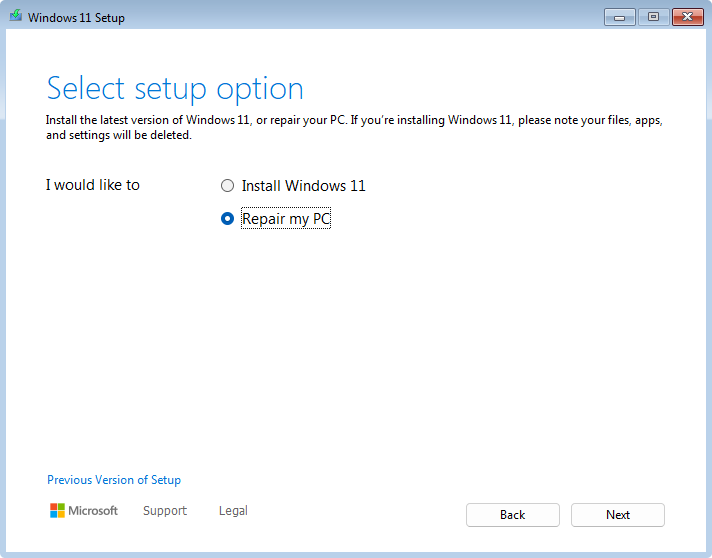
- Välj Nästa så kommer du åt Windows RE

Verktyg för Windows RE
Windows RE tillhandahåller en uppsättning verktyg för att diagnostisera och reparera problem som kan hindra Windows från att starta korrekt. Dessa verktyg inkluderar:
- Återställning till tidpunkt: Med den här åtgärden återställs hela datorn, inklusive: appar, inställningar och personliga filer till en ny automatisk återställningspunkt. Mer information finns i Återställning till tidpunkt för Windows. Om återställning till tidpunkt inte är tillgängligt, eller om du behöver gå tillbaka längre än tre dagar, kan du prova Systemåterställning i stället. Systemåterställning återställer systemfiler och inställningar (men inte personliga filer) och är tillgängligt på både Windows 10 och Windows 11. Mer information finns i Systemåterställning.
- Återställ den här datorn: Gör att du kan återställa datorn till fabriksinställningarna, med alternativ för att behålla eller ta bort personliga filer. Mer information finns i Återställa datorn
- Startreparation: Det här verktyget diagnostiserar och reparerar automatiskt vanliga problem som kan hindra Windows från att starta. Mer information finns i Startreparation
- Startinställningar: Gör att du kan ändra olika startalternativ för att felsöka och lösa problem med Windows. Mer information finns i Startinställningar för Windows
- Kommandotolken: Ger åtkomst till ett kommandoradsgränssnitt för avancerad felsökning
- Avinstallera uppdateringar: Gör att du kan avinstallera nyligen installerade uppdateringar från Windows
- UEFI-inställningar: När du använder det här alternativet startas enheten om och tar dig till inställningsskärmen för UEFI-firmware, där du kan konfigurera olika maskinvaruinställningar, såsom startordning, säker start och andra alternativ på systemnivå. Detta kan vara användbart om du behöver ändra inställningarna för att lösa problem med maskinvarukompatibilitet eller för att aktivera specifika funktioner
- Återställning av systemavbildning: Gör att du kan återställa datorn med hjälp av en säkerhetskopiering av systemavbildningen
Obs
Om du har krypterat enheten behöver du BitLocker-återställningsnyckeln för att kunna använda vissa verktyg. Om du inte känner till BitLocker-nyckeln kan du läsa Hitta BitLocker-återställningsnyckeln.
