
Obs
Supporten för Windows 10 upphörde 14 oktober 2025
- Efter den 14 oktober 2025 kommer Microsoft inte längre att tillhandahålla kostnadsfria programuppdateringar från Windows Update, teknisk hjälp eller säkerhetskorrigeringar för Windows 10. Datorn fungerar fortfarande, men vi rekommenderar att du flyttar till Windows 11.
- Mer information
Den här artikeln visar hur du hittar grundläggande information om din Windows-enhet, inklusive enhetens namn och modell, vilken version av Windows du använder, enhetsspecifikationer och tillgängligt lagringsutrymme.
Expandera varje avsnitt om du vill veta mer:
Vad är min enhets namn och modell?
Om du vill hitta enhetens namn och modell kan du använda någon av följande metoder:
Högerklicka på Start och välj
 , välj System och välj Om.
Använd följande länk för att snabbt öppna inställningar:
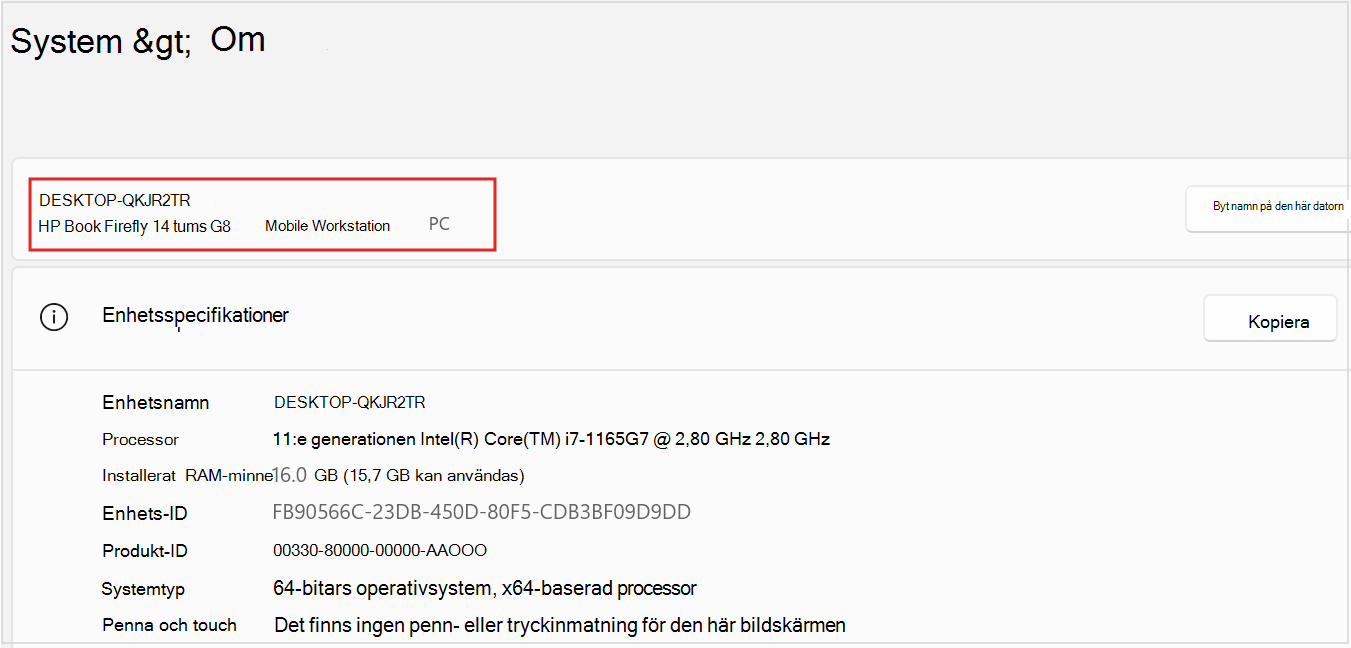
Enhetsnamnet visas på sidan med modellnamnet precis under det.
Vilken version av Windows har jag?
Om du vill hitta din Windows-version och -utgåva kan du använda någon av följande metoder:
Högerklicka på Start och välj
, välj System och välj Om.Använd följande länk för att snabbt öppna inställningar:
Under Windows-specifikationer kan du ta reda på vilken utgåva och version av Windows som körs på enheten.
Vilka är mina enhetsspecifikationer?
Om du vill hitta din Windows-version och -utgåva kan du använda någon av följande metoder:
Högerklicka på Start och välj
, välj System och välj Om.Använd följande länk:
Under Enhetsspecifikationer kontrollerar du information om din enhet, bland annat:
- Processortyp.
- Mängden RAM-minne installerat.
- Om enheten kör en 32- eller 64-bitarsversion av Windows.
Hur mycket lagringsutrymme har jag?
Om du vill ta reda på hur mycket diskutrymme du har kan du använda någon av följande metoder:
Högerklicka på Start och välj
, välj System och välj Lagring.Använd följande länk:
Tips
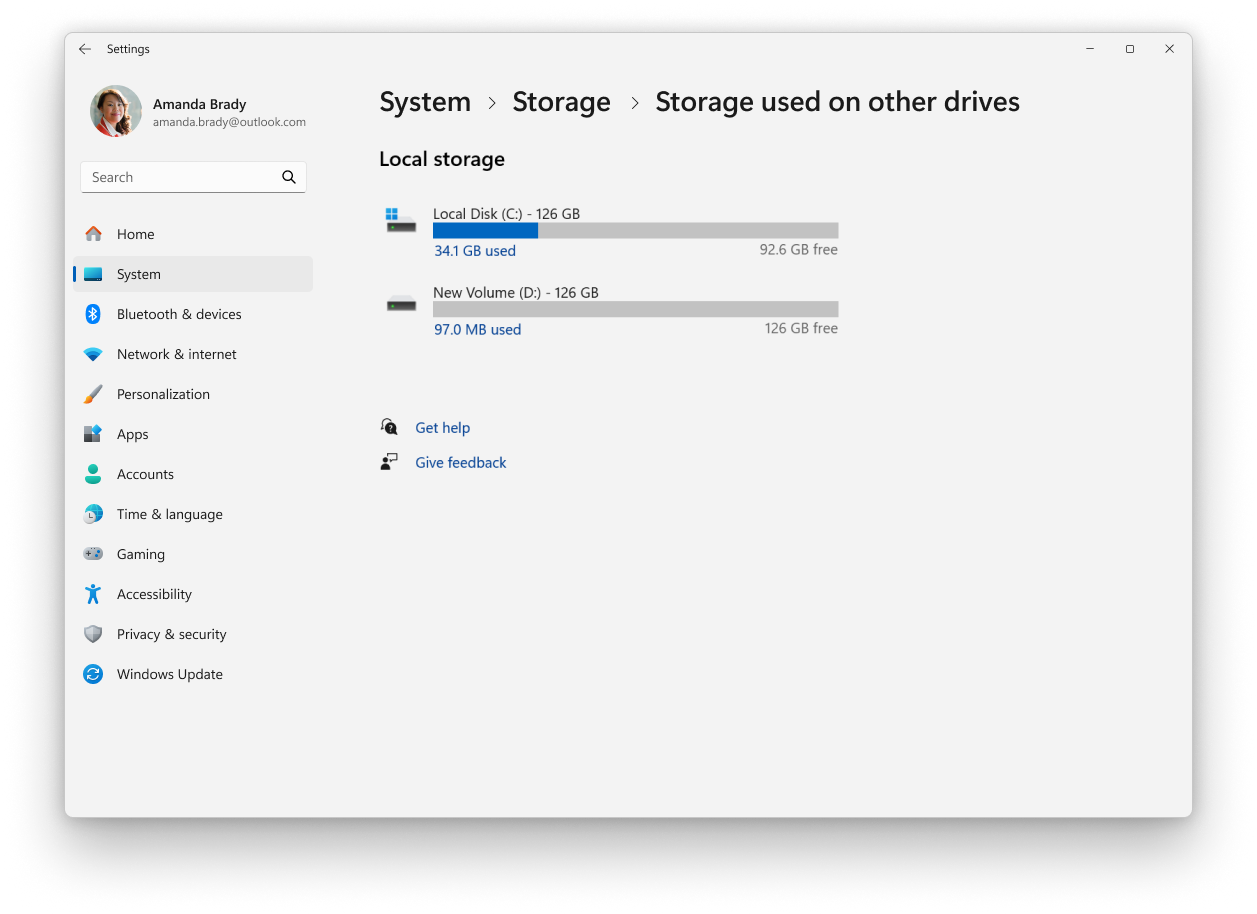
Om du har flera enheter väljer du Avancerade lagringsinställningar>Lagring som används på andra enheter för att visa tillgängligt lagringsutrymme på alla enheter samtidigt.
Mer information finns i artikeln Systemkonfigurationsverktyg i Windows.