
Recall (förhandsversion) är en upplevelse som är exklusiv för Copilot+-datorer som hjälper dig att enkelt hitta och komma ihåg saker du sett med naturligt språk. För att ge dig det "fotografiska" minnet kan du välja att spara ögonblicksbilder av skärmen med jämna mellanrum. Du kan snabbt söka i dina ögonblicksbilder för att hitta saker på Copilot+ PC. Du kan till exempel söka efter innehåll som du har sett i appar, webbplatser, bilder och dokument. Recall spelar inte in ljud eller sparar kontinuerlig video. Spelvideon sparas inte heller när spelläget är aktivt på plattformar som stöder det.
Du har alltid kontroll över vad som sparas som en ögonblicksbild. Du kan inaktivera spara ögonblicksbilder, pausa tillfälligt, filtrera appar och webbplatser och ta bort dina ögonblicksbilder när som helst.
För att upprätthålla din integritet bearbetar Recall ditt innehåll lokalt på Copilot+ PC och lagrar det på ett säkert sätt på din enhet. Varje gång du startar Inställningar för återkallande eller ändring av återkallelse uppmanas du att bekräfta att det är du som använder Windows Hello. Den här sidan hjälper dig att förstå hur du kan styra återkallelseupplevelsen.
Användarens val från början
För varje ny användare på enheten kan användaren välja att spara ögonblicksbilder med Hjälp av Återkalla. Om du inte väljer att registrera dig är det inaktiverat som standard och ögonblicksbilder sparas inte. Du kan också ta bort Återkalla genom att aktivera eller inaktivera Windows-funktioner i Windows.
Om det finns flera användare som loggar in på datorn med olika konton måste varje användare registrera sig genom att göra något av följande:
- Starta Återkalla och gå igenom konfigurationen
- Genom att flytta växlingsknappen till På för alternativet Spara ögonblicksbilder under Sekretess för Windows-inställningar>& säkerhetsåterkallning>& ögonblicksbilder
Varje användare ser Återkalla fäst i Aktivitetsfältet när de kommer till skrivbordet. Varje användare har en ögonblicksbildsikon för återkallande i systemfältet så att de vet när ögonblicksbilder sparas och gör att de snabbt kan pausa sparande av ögonblicksbilder. Systemfältsikonen ändrar dess utseende när ögonblicksbilder sparas, pausas eller när filtrering sker. Systemfältsikonen saknas om alternativet Spara ögonblicksbilder är inställt på Av i inställningarna för återkallande & ögonblicksbilder.
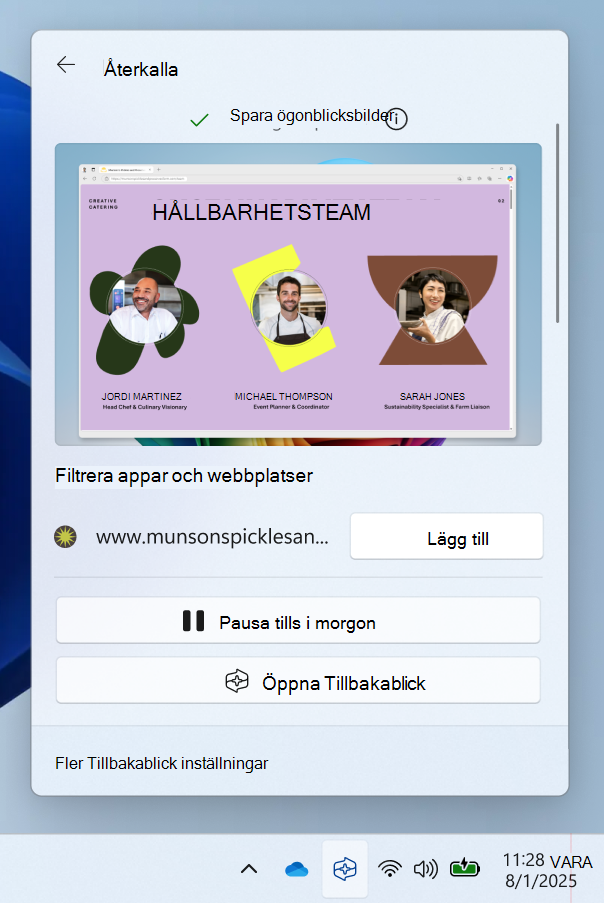
Du kan aktivera eller inaktivera spara ögonblicksbilder när som helst genom att gå till Inställningar>Sekretess & säkerhetsåterkallning>& ögonblicksbilder. Du kan också pausa ögonblicksbilder tillfälligt genom att välja ikonen Återkalla i systemfältet på datorn och välja pausalternativet. När du ändrar inställningarna för Återkalla uppmanas du att godkänna den här ändringen med dina Windows Hello autentiseringsuppgifter.
Som standard anpassar Recall sin startsida med dina senaste ögonblicksbilder och appanvändning. Om du föredrar att inte ha en anpassad startsida kan du ändra inställningen Återkalla visar en anpassad upplevelse med inställningen för ögonblicksbilder till Av från Inställningar>Sekretess & säkerhetsåterkallning>& ögonblicksbilder>Avancerade inställningar.
Filtrera appar, webbplatser och känslig information från dina ögonblicksbilder
Du kan filtrera bort appar och webbplatser från att sparas som ögonblicksbilder. Du kan lägga till appar och webbplatser när som helst genom att gå till Inställningar>Sekretess & säkerhetsåterkallning>& ögonblicksbilder på datorn. För känslig information kan du använda filtreringsinställningen Känslig information , som är aktiverad som standard, för att filtrera bort ögonblicksbilder när potentiellt känslig information identifieras, till exempel lösenord, kreditkort med mera.
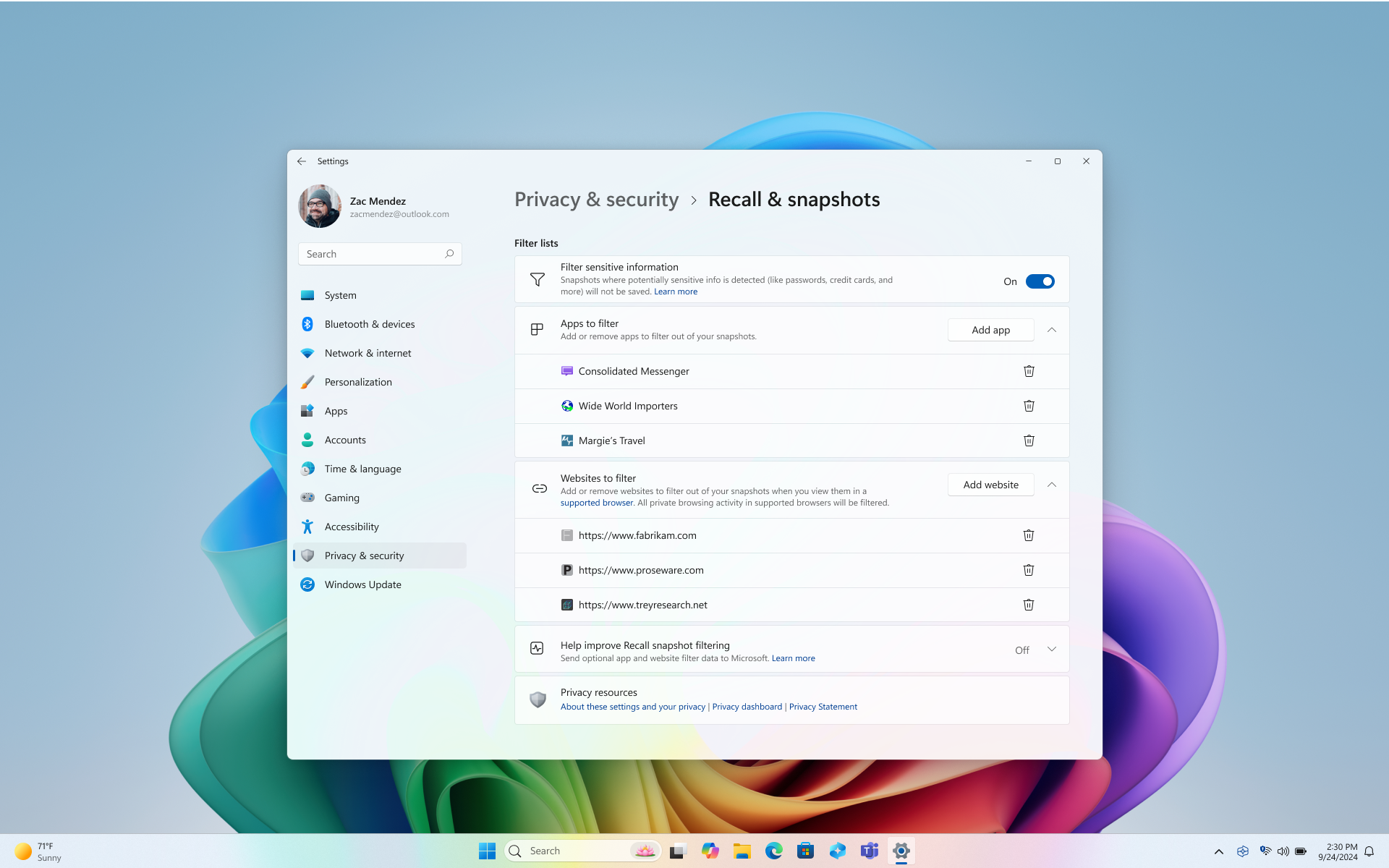
För att upprätthålla din integritet har Recall följande filtreringsfunktioner:
Filtrering av specifika webbplatser fungerar bara i webbläsare som stöds, till exempel Microsoft Edge, Firefox, Opera och Google Chrome. Du har alltid möjlighet att filtrera bort all webbaktivitet genom att lägga till ett appfilter för en webbläsare. Om du vill lägga till stöd för webbplatsfiltrering måste utvecklare implementera API:er för återkallelseaktivitet.
- Tänk på att webbplatser filtreras när de är i förgrunden eller finns på den öppna fliken i en webbläsare som stöds. Delar av filtrerade webbplatser kan fortfarande visas i ögonblicksbilder, till exempel inbäddat innehåll, webbläsarens historik eller en öppen flik som inte finns i förgrunden.
Din privata webbaktivitet sparas inte som ögonblicksbilder när du använder Microsoft Edge, Firefox, Opera, Google Chrome eller andra Chromium-baserade webbläsare.
Windows behandlar material som skyddas med DRM (Digital Rights Management) på liknande sätt. Liksom andra Windows-appar, till exempel Skärmklippverktyget, lagrar Recall inte DRM-innehåll.
Filtrering av känslig information är aktiverat som standard och hjälper till att minska antalet lösenord, nationella ID-nummer och kreditkortsnummer från att lagras i Återkalla. Din känsliga information finns alltid kvar på din enhet, oavsett om inställningen för filtrering av känslig information är på eller av. Mer information om vilka typer av känslig information som filtreras finns i Referens för filtrering av känslig information i Återkalla.
Ögonblicksbilder sparas inte när fjärrskrivbordsklientor som stöds används. Anslutningssessionerna för fjärrskrivbord från följande klienter filtreras från ögonblicksbilder:
- Anslutning till fjärrskrivbord (mstsc.exe)
- VMConnect.exe
- Azure Virtual Desktop (MSI)
- Fjärrappar integrerade lokalt (RAIL) fönster
Obs
Klienter sparas av Recall om inte klienten implementerar skärmbildsskydd, till exempel skydd för skärmbilder i Azure virtuellt skrivbord. Klienter kan styra hur skärmdumpsskydd implementeras och kan tillåta att vissa sidor sparas men inte fjärrsessionen. Kunder kan alltid lägga till filter för specifika klientappar. Kontakta leverantören av fjärrklientprogramvaran för mer information om deras skärmbildsprincip.
Om du inser att en ögonblicksbild innehåller en webbplats eller app som du ännu inte har filtrerat kan du välja att Ta bort allt innehåll från de sparade ögonblicksbilderna för en app eller webbplats i sökresultaten för Återkalla eller när du visar en ögonblicksbild.
När du väljer alternativet Nu i Återkalla tas en ögonblicksbild som filtrerar dina privata webbläsarfönster, filtrerade appar och filtrerade webbplatser. Dessa ögonblicksbilder sparas bara om du har aktiverat sparande av ögonblicksbilder. När du sparar ögonblicksbilder inte är aktiverat visas ett meddelande längst ned i fönstret Återkalla så att du vet att ögonblicksbilden från alternativet Nu inte sparas.
Du kan kontrollera att filtret är aktivt genom att kontrollera om ikonen Återkalla i systemfältet har ett filtermärke ovanpå sig när du använder en filtrerad app eller webbplats, eller när du har ett privat webbläsarfönster öppet.
Filtrering hindrar inte webbläsare, Internetleverantörer, webbplatser, organisationer eller andra från att veta att webbplatsen har använts och spåra din aktivitet.
Som standard delas inte dina listor med app- och webbplatsfilter.
Lagring av ögonblicksbilder: innehållet förblir lokalt
Vi har byggt in sekretess och säkerhet i Recalls design från grunden. Med Copilot+-datorer får du kraftfull AI som körs lokalt på din enhet. Inga Internet- eller molnanslutningar krävs eller används för att spara och analysera ögonblicksbilder. Ögonblicksbilder och associerade data lagras lokalt på enheten. Recall delar inte ögonblicksbilder eller associerade data med Microsoft eller tredje part och delas inte heller mellan olika Windows-användare på samma enhet. Windows ber om din tillåtelse innan du sparar ögonblicksbilder. Du har alltid kontroll och du kan ta bort ögonblicksbilder, pausa eller inaktivera dem när som helst. Alla framtida alternativ för att användaren ska kunna dela data kräver en fullständigt informerad uttrycklig åtgärd från användaren. Precis som med alla Windows-funktioner kan vissa diagnostikdata tillhandahållas baserat på användarens sekretessinställningar. Mer information om diagnostikdata finns i Diagnostik, feedback och sekretess i Windows.
Recall delar inte ögonblicksbilder med andra användare som är inloggade på Windows på samma enhet. Microsoft kan inte komma åt eller visa ögonblicksbilderna. Recall kräver att du bekräftar din identitet innan den startar och innan du kan komma åt dina ögonblicksbilder, så du måste också registrera dig för Windows Hello om du inte redan har registrerat dig. Minst ett biometriskt inloggningsalternativ måste vara aktiverat för att Windows Hello, antingen ansiktsigenkänning eller fingeravtryck, ska kunna starta och använda Recall. Innan ögonblicksbilder börjar sparas på enheten måste du öppna Återkalla och autentisera. Recall utnyttjar precis i tid dekryptering som skyddas av Windows Hello Enhanced Sign-in Security (ESS). Ögonblicksbilder och associerad information i vektordatabasen krypteras alltid. Krypteringsnycklar skyddas via Trusted Platform Module (TPM), som är knuten till din Windows Hello ESS-identitet, och kan användas av åtgärder inom en säker miljö som kallas virtualiseringsbaserad säkerhetsenklav (VBS Enclave). Det innebär att andra användare inte kan komma åt dessa nycklar och därför inte kan dekryptera den här informationen. Enhetskryptering eller BitLocker är aktiverade som standard på Windows 11. Mer information finns i Återkalla säkerhets- och sekretessarkitektur i Windows Experience-bloggen.
Du kan när som helst ta bort dina ögonblicksbilder genom att gå till Inställningar>Sekretess & säkerhetsåterkallning>& ögonblicksbilder på datorn. Windows anger en maximal lagringsstorlek som ska användas för ögonblicksbilder, som du kan ändra när som helst. När maxvärdet har uppnåtts tas de äldsta ögonblicksbilderna bort automatiskt. Du kan också välja hur länge ögonblicksbilder kan sparas på enheten.
Ibland hämtar Recall artefakter från Internet från url-ögonblicksbildens toppnivådomän. Den kan till exempel få favicons (webbplatsikoner) eller andra webbplatsmetadata. Recall använder de här objekten för att ge dig en bättre upplevelse när du surfar på tidslinjen för Återkalla eller sökresultat.
Inbyggd säkerhet
Säkerheten som skyddar ditt Recall-innehåll är densamma för allt innehåll du har på enheten. Microsoft tillhandahåller många inbyggda säkerhetsfunktioner från chipet till molnet för att skydda Recall-innehåll tillsammans med andra filer och appar på din Windows-enhet.
- Dator med säkra kärnor: alla Copilot+-datorer kommer att vara datorer med säkra kärnor. Den här funktionen är den högsta säkerhetsstandarden för Windows 11 enheter som ska ingå på konsumentdatorer. Mer information finns i Datorer med säkra kärnor.
- Microsoft Pluton säkerhetsprocessor ingår som standard på Copilot+-datorer. Mer information finns i Microsoft Pluton.
- Copilot+ PC enheter med kompatibel maskinvara levereras med Windows Hello utökad inloggningssäkerhet (ESS), som möjliggör säkrare inloggning med biometriska data eller en enhetsspecifik PIN-kod. Mer information finns i Windows Hello utökad inloggningssäkerhet (ESS).
Vårt mål är fortfarande enkelt: gör det enkelt att skydda sig och lita på Windows. Den Windows-säkerhet Book finns tillgänglig för att hjälpa dig att lära dig mer om vad som gör det enkelt för användare att hålla sig säkra med Windows.
Relaterade artiklar
- Gör retrace på dina steg med Tillbakablick
- Uppdatering om säkerhets- och sekretessarkitekturen för Recall | Windows Experience-blogg
- Hantera återkallelse (för IT-administratörer)
Obs
Återkalla är för närvarande i förhandsgranskningsstatus. Om du inte gillar något kan du skicka feedback till Microsoft genom att välja ... sedan feedbackikonen i Återkalla. Om du skickar feedback skickas data från Tillbakablick till Microsoft, inklusive eventuella skärmbilder som du bifogar till feedbacken.