Infoga ClipArt
STEG 1:
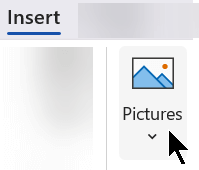
Välj Infoga>bilder>onlinebilder
(När du använder läsfönstret i Outlookfinns det ingenInfoga-meny . Klicka på Ta fram Sedan visas Infoga-menyn .)
STEG 2:
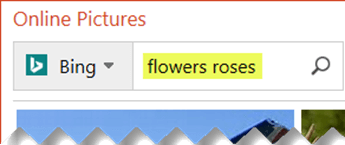
Skriv ett ord eller en fras för att beskriva det du letar efter och tryck sedan på Retur.
STEG 3:
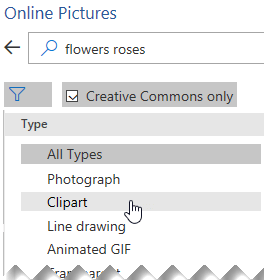
Filtrera resultaten efter Typ för ClipArt.
STEG 4:
Välj en bild.

STEG 5:
Välj Infoga.

Nu är det klart!
Bilden infogas i ditt Microsoft 365-dokument.

ClipArt och upphovsrätt
Licensieringsfiltret (Endast Creative Commons eller Alla) kan hjälpa dig att välja bilder som är lämpliga för den avsedda användningen. (Läs mer om Creative Commons-licenser här.)
När du använder bilder eller ClipArt från Bing ansvarar du för att ta hänsyn till upphovsrätten, och licensfiltret i Bing kan hjälpa dig att välja vilka bilder du vill använda.
Nya typer av ClipArt för Microsoft 365
Microsoft 365 har inte längre traditionell ClipArt, men som prenumerant får du flera nya typer av grafik av hög kvalitet kostnadsfritt: högupplösta fotografier, ikoner, urklippta personer, klistermärken, illustrationer och tecknade personer. Välj Infoga>bilder>på arkivbilder för att se alternativen. Mer information finns i Infoga bilder, ikoner med mera.

|
Ikoner är färdiga bilder som du kan infoga, rotera, rotera runt sin axel, färglägga och ändra storlek på (utan kvalitetsförlust). |

|
Dekaler är nyckfulla illustrationer som kan liva upp alla dokument. |

|
Tecknade personer är tecknade ritningar. Du kan blanda och matcha olika huvud / hår, ansikte och kroppsdelar för att få precis det utseende du vill ha. |
Röstklipp i stället för ClipArt
Letar du efter information om att lägga till ett ljudklipp i en presentationsbild? Se Lägga till eller ta bort ljud i en PowerPoint-presentation.
Infoga ClipArt
STEG 1:
Välj Infoga>onlinebilder
(När du använder läsfönstret i Outlookfinns det ingenInfoga-meny . Klicka på Ta framSedan visas Infoga-menyn .)
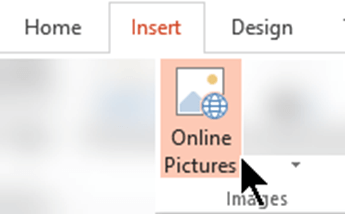
STEG 2:
Skriv ett ord eller en fras för att beskriva det du letar efter och tryck sedan på Retur.
STEG 3:
Filtrera resultaten efter Typ för ClipArt.

STEG 4:
Välj en bild.
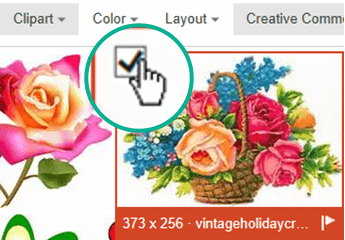
STEG 5:
Välj Infoga.
Nu är det klart!
Bilden infogas i ditt Microsoft 365-dokument.
ClipArt och upphovsrätt
Licensieringsfiltret (Endast Creative Commons eller Alla) kan hjälpa dig att välja bilder som är lämpliga för den avsedda användningen. (Läs mer om Creative Commons-licenser här.)
När du använder bilder eller ClipArt från Bing ansvarar du för att ta hänsyn till upphovsrätten, och licensfiltret i Bing kan hjälpa dig att välja vilka bilder du vill använda.
Bibliotek med kostnadsfria bilder: tillägget Pickit
Ett annat alternativ är att installera ett Office-tillägg med namnet Pickit som placerar kostnadsfria, licensierade ClipArt i Microsoft 365.
Klicka på ett avsnitt nedan för att öppna det och läsa detaljerade anvisningar.
1: Skaffa Pickit på datorn
Öppna Microsoft 365-appen som du vill lägga till Pickit i (Word, PowerPoint eller Excel).
Gå till fliken Infoga och gruppen Tillägg där du väljer Store.
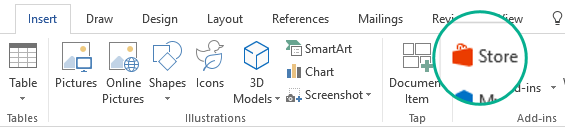
Dialogrutan Office-tillägg öppnas.
Använd sökrutan i dialogrutan för att söka Pickit Free Imagesefter .
Klicka på knappen Lägg till för Pickit Free Images.
Stäng dialogrutan Office-tillägg.
Det kan ta en liten stund för Pickit att "läsa in" i Microsoft 365-appen. När det är klart visas ett meddelande om detta längst ned i programfönstret.
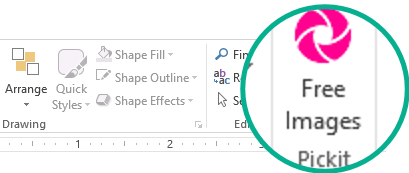
Längst till höger i menyfliksområdet, på fliken Start, visas den rosa cirkelikonen för Pickit:
2: Söka efter och infoga bilder med Pickit
När Pickit finns på din dator kan hitta söka bilder med det, enligt beskrivningen här:
- Gå till fliken Start i menyfliksområdet och till avsnittet Pickit längst till höger. Klicka där på knappen Free images.
Aktivitetspanelen Pickit Free Images öppnas till höger i programfönstret.
- I det rosa verktygsfältet högt upp använder du den andra fliken Pickit market för att söka efter bilder.
Du kan söka efter bilder på flera olika sätt i Pickit:
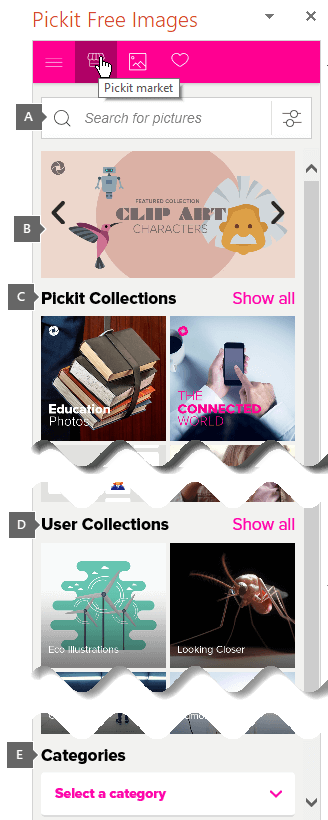
- Det finns en sökruta (bildtext A i bilden) där du kan ange nyckelord som blomma, clipart och företag.
- En uppsättning aktuella samlingar (B) direkt under sökrutan. Uppsättningen innehåller en samling med Clip Art-tecken.
- Det finns 25 samlingar (C) som samlats av Pickit.
- Det finns mängder av användarsamlingar (D) att bläddra i.
- Det finns 35 kategorier (E) av bilder (som animals and pets, cities and places, music and instruments och transportation) som du kan välja bland mellan längst ned i aktivitetspanelen.
Röstklipp i stället för ClipArt
Letar du efter information om att lägga till ett ljudklipp i en presentationsbild? Se Lägga till eller ta bort ljud i en PowerPoint-presentation.
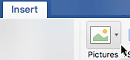
STEG 1:
Välj Infoga>bilder>onlinebilder
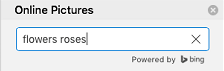
STEG 2:
Skriv ett ord eller en fras för att beskriva det du letar efter och tryck sedan på Retur.
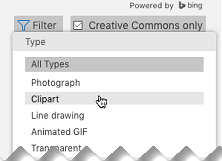
STEG 3:
Filtrera resultaten efter Typ för ClipArt.
STEG 4:
Välj en bild.

STEG 5:
Välj Infoga.

Nu är det klart!
Bilden infogas i ditt Microsoft 365-dokument.
Licensieringsfiltret (Endast Creative Commons eller Alla) kan hjälpa dig att välja bilder som är lämpliga för den avsedda användningen. (Läs mer om Creative Commons-licenser här.)
Infoga ClipArt i Word, PowerPoint, Excel
Välj Infoga>bilder>, arkivbilder.
Flikar överst visar vilka typer av bilder du kan välja bland:
-
Bilder: En stor uppsättning högupplösta fotografier med många olika ämnen.
-
Urklipp personer: Bilder av personer i olika poser. Bilderna har transparenta bakgrunder som hjälper dem att enkelt passa in i dokumentet eller för att kombinera flera bilder.
-
Dekaler: Roliga ritade bilder i animationsstil.
-
Ikoner (endast PowerPoint): Små symboler som täcker flera olika ämnen. Du kan enkelt ändra färg och storlek utan att bildkvaliteten försämras.
-
Illustrationer (endast PowerPoint): Många ritningar, alla i ett liknande format, täcker flera olika ämnen.
-
Tecknad People (endast PowerPoint): En stor uppsättning tecknade ritningar. Du kan blanda och matcha olika delar, till exempel huvud/hår och ansiktsuttryck.
Välj en flik och bläddra sedan bland bilderna genom att rulla, eller ange en term i sökrutan för att filtrera uppsättningen bilder.
Markera en bild eller bilder och välj sedan Infoga.
Infoga ClipArt i OneNote
Välj Infoga>bild>från online.
Skriv ord som beskriver den typ av bild du vill använda i dialogrutan Onlinebilder (till exempel rosor). Tryck sedan på Retur.
Välj knappen Filter  och välj sedan Clipart under kategorin Typ .
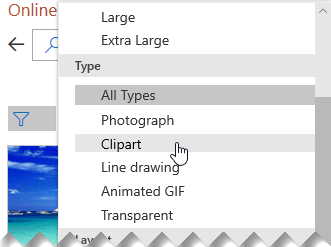
Välj den bild du vill infoga och klicka sedan på knappen Infoga.
(Du kan bara infoga en bild i taget.)
Licensieringsfiltret (Endast Creative Commons eller Alla) kan hjälpa dig att välja bilder som är lämpliga för den avsedda användningen. (Läs mer om Creative Commons-licenser här.)
Se även
Infoga bilder, ikoner och mer i Microsoft 365
Skapa eller söka efter bilder i Office
Lägga till ett ritobjekt i ett Word-dokument
Ikoner: en ny sorts ClipArt