
Anta att du vill använda olika sidnummer eller talformat i olika delar av dokumentet. Du skulle t.ex. kunna använda i, ii, iii … i inledningen och innehållsförteckningen och 1, 2, 3 … i resten av dokumentet. Tricket är att dela in dokumentet i avsnitt och se till att dessa avsnitt inte är länkade. Därefter anger du sidnumreringen för varje avsnitt med hjälp av följande anvisningar.
Placera markören i början av den första raden på sidan där du vill stoppa, starta eller ändra sidnumreringen.
Klicka på Layout så visas fliken Layout.

Klicka på Brytningar och sedan på Nästa sida.

På sidan efter avsnittsbrytningen dubbelklickar du i sidhuvuds- eller sidfotsområdet där du vill visa sidnummer.
Då öppnas sidhuvudet eller sidfoten för redigering och fliken Sidhuvud & sidfot visas automatiskt.Klicka på Länka till föregående för att avmarkera knappen och koppla bort sidhuvudet eller sidfoten från sidhuvudet eller sidfoten i föregående avsnitt.

Obs
Sidhuvuden och sidfötter är kopplade separat, så om sidnumret finns i rubriken inaktiverar du länkning av rubriker. Om sidnumret finns i sidfoten inaktiverar du länkning för sidfötter.
Klicka på Sidnummer på fliken Sidhuvud & sidfot och klicka sedan på Sidnummer.
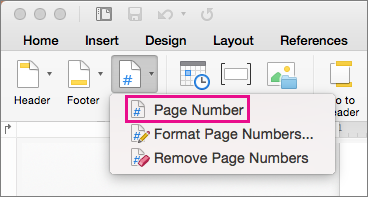
Dialogrutan Sidnummer visas.
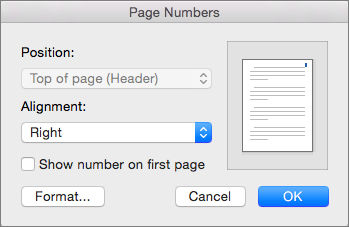
I Sidnummer väljer du placering och justering av sidnummer. Om du inte vill att ett sidnummer ska visas på den första sidan avmarkerar du kryssrutan Visa nummer på första sidan .
Om du vill välja ett format eller styra startnumret går du till fliken Sidhuvud & sidfot och klickar på Sidnummer>Formatera sidnummer.
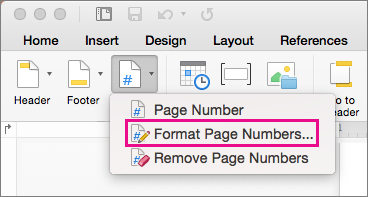
Dialogrutan Formatera sidnummer visas.
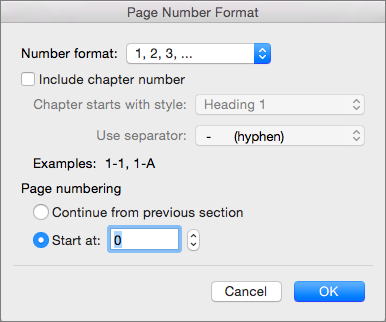
Om du vill ändra numreringsformatet väljer du ett annat format i listan Talformat .
Om du vill ändra det första sidnumret för det nya avsnittet väljer du Börja med och anger ett nummer.
Klicka på OK för att spara ändringarna och stänga Formatera sidnummer.
Om du är klar med ändringarna i sidhuvudet eller sidfoten klickar du på Stäng sidhuvud/fot. Du kan också dubbelklicka utanför sidhuvudet eller sidfoten i dokumentet.
