Om du ofta skapar en viss typ av dokument, till exempel månadsrapporter, försäljningsprognoser eller presentationer med en företagslogotyp, kan du spara filen som en mall. Du kan sedan använda mallen som utgångspunkt i stället för att återskapa filen från början varje gång du behöver den. Börja med ett dokument som du redan har skapat, ett dokument som du har laddat ned eller en ny Microsoft-mall som du har anpassat.
Spara en mall
- Om du vill spara en fil som en mall väljer du Spara>som.
- Dubbelklicka på Den här datorn.
- Skriv in namnet på mallen i rutan Filnamn.
- För en grundläggande mall väljer du mallobjektet i listan Filformat. I Word väljer du till exempel Word-mall.
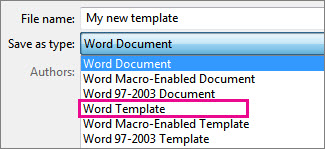
Om dokumentet innehåller makron väljer du Makroaktiverad mall i Word.
Office går automatiskt till mappen Anpassade Office-mallar.
- Välj Spara.
Redigera mallen
Om du vill uppdatera mallen öppnar du filen, gör de ändringar du vill göra och sparar sedan mallen.
- Välj Öppna>.
- Dubbelklicka på Den här datorn.
- Bläddra till mappen Anpassade Office-mallar under Dokument.
- Välj mallen och välj Öppna.
- Gör önskade ändringar och spara sedan och stäng mallen.
Använda mallen för att skapa ett nytt dokument
Om du vill starta en ny fil baserat på mallen väljer du Arkiv>nytt>personligt och väljer mallen.
Obs
Den här knappen kan vara Anpassad i stället för Personlig.
Använda mallar från tidigare versioner av Office
Mallar som du skapade i tidigare versioner av Office kan fortfarande användas i Office 2013 och Office 2016. Börja med att flytta dem till mappen Anpassade Office-mallar så att de kan användas i programmet. Det snabbaste sättet att flytta mallarna är att använda Fix it-verktyget.
Word
Spara ett dokument som en mall
- Öppna Word-dokumentet som du vill spara som mall.
- I menyn Arkiv väljer du Spara som mall.
- Skriv namnet som du vill använda för den nya mallen i rutan Spara som.
- (Valfritt) I rutan Var väljer du en plats där mallen ska sparas.
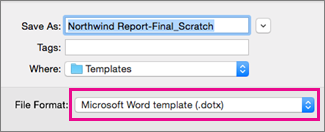
- Bredvid Filformat väljer du Microsoft Word mall (.dotx) eller, om dokumentet innehåller makron, väljer du Microsoft Word Macro-Enabled mall (.dotm).
- Välj Spara.
Såvida du inte väljer en annan plats sparas mallen i /Användare/användarnamn/Bibliotek/Gruppcontainers/UBF8T346G9.Office/Användarinnehåll/Mallar.
Om du vill ändra var mallarna ska sparas automatiskt i Word går du till Word-menyn, väljer Inställningar och sedan Arkivplatser under Personliga inställningar. Under Filsökvägar väljer du Användarmallar i listan och sedan Ändra. Skriv den nya mappen och sökvägen som du vill använda så kommer Word spara alla nya mallar i den mappen.
Skapa en ny mall baserat på en annan mall
Du kan anpassa en befintlig mall för att göra den ännu mer användbar. Lägg till statisk information i den befintliga mallen och spara filen igen (som en mall).
I menyn Arkiv väljer du Nytt från mall.
Välj en mall som liknar den du vill skapa och välj sedan Skapa.
Obs
Om du inte kan hitta en mall kan du söka efter en mall utifrån nyckelord i rutan Sök i alla mallar.
Lägg till, ta bort eller ändra text, bilder eller formatering och gör andra ändringar som du vill ska visas i alla nya dokument som baseras på mallen.
I menyn Arkiv väljer du Spara som mall.
Skriv namnet som du vill använda för den nya mallen i rutan Spara som.
(Valfritt) I rutan Var väljer du en plats där mallen ska sparas.
Bredvid Filformat väljer du Microsoft Word mall (.dotx) eller, om mallen innehåller makron, väljer du Microsoft Word Macro-Enabled mall.
Välj Spara.
Såvida du inte väljer en annan plats sparas mallen i /Användare/användarnamn/Bibliotek/Gruppcontainers/UBF8T346G9.Office/Användarinnehåll/Mallar.
Om du vill ändra var mallarna ska sparas automatiskt i Word går du till Word-menyn, väljer Inställningar och sedan Arkivplatser under Personliga inställningar. Under Filsökvägar väljer du Användarmallar i listan och sedan Ändra. Skriv den nya mappen och sökvägen som du vill använda så kommer Word spara alla nya mallar i den mappen.
Använd din mall för att skapa ett nytt dokument
Om du vill skapa ett nytt dokument baserat på mallen går du till menyn Arkiv, väljer Nytt från mall och väljer sedan den mall som du vill använda.
Återställa standardmallen
När du använder inställningen Primärt språk i Systeminställningar för att växla till ett annat språk för att skriva dokument skapar Word en ny mall för det språk du valt. Den föregående mallen, för det språk du bytte från, säkerhetskopieras som filen Normal.dotm-(tal), där (tal) är ett 10-siffrigt nummer.
Din gamla mall kan ha anpassningar som du vill använda. Så här återställer du den:
Avsluta Word.
Sök efter Normal i Den här Mac-datorn i Finder.
- Det ska finnas två filer: Normal.dotm och Normal.dotm-(tal).
Ta bort Normal.dotm (markera den och klicka sedan på Flytta till papperskorgen)
Byt namn på den andra filen till Normal.dotm (ta bort bindestreck och tal).
Starta om Word.
Obs
När du återställer en mall som du använde med ett tidigare språk kan du behöva göra några justeringar för det nya språket, till exempel välja ett nytt standardteckensnitt och göra några val för layout och sidmarginaler.
Ta bort en mall
- I Finder öppnar du /Användare/användarnamn/Bibliotek/Gruppcontainers/UBF8T346G9.Office/Användarinnehåll/Mallar.
- Dra de mallar som du vill ta bort till papperskorgen.
PowerPoint
Skapa en PowerPoint-mall
Öppna en tom presentation, och i fliken Visa väljer du Bildbakgrund.
Bildbakgrunden är den största bilden högst upp i listan med bildminiatyrer. De tillhörande layouterna är placerade under den.
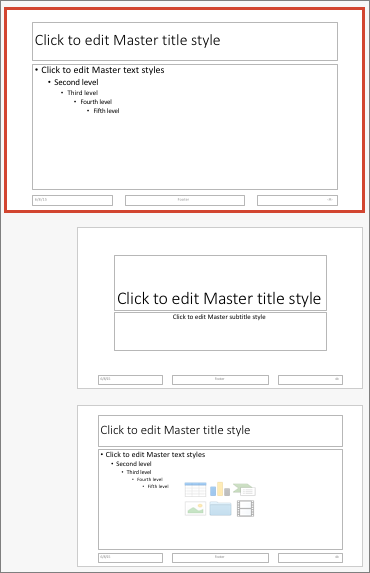
För att göra ändringar i bildbakgrunden eller layouter, gör något av följande på fliken Bildbakgrund:

Om du vill lägga till ett färgstarkt tema med speciella teckensnitt och effekter väljer du Teman och väljer ett tema.
Om du vill ändra bakgrunden väljer du Bakgrundsformat och väljer en bakgrund.
Om du vill lägga till en platshållare för text, bilder, diagram och andra objekt markerar du den bildlayout som du vill ska hålla platshållaren i miniatyrrutan. Från Infoga platshållare väljer du den typ av platshållare som du vill lägga till och drar för att rita platshållarstorleken.

Spara en presentation som en PowerPoint-mall
- Öppna presentationen som du vill spara som en mall.
- På fliken Arkiv väljer du Spara som mall.
- Skriv namnet som du vill använda för den nya mallen i rutan Spara som.
- (Valfritt) I rutan Var väljer du en plats där mallen ska sparas.
- Bredvid Filformat väljer du PowerPoint-mall (.potx) eller, om presentationen innehåller makron, väljer du PowerPoint Macro-Enabled Mall (.potm).
- Välj Spara.
Såvida du inte väljer en annan plats sparas mallen i /Användare/användarnamn/Bibliotek/Gruppcontainers/UBF8T346G9.Office/Användarinnehåll/Mallar.
Skapa en ny mall baserat på en annan mall
Du kan anpassa en befintlig mall för att göra den ännu mer användbar. Lägg till statisk information i den befintliga mallen och spara filen igen (som en mall).
I menyn Arkiv väljer du Nytt från mall.
Välj en mall som liknar den du vill skapa och välj sedan Skapa.
Obs
Om du inte kan hitta en mall kan du söka efter en mall utifrån nyckelord i rutan Sök i alla mallar.
Lägg till, ta bort eller ändra text, bilder eller formatering och gör andra ändringar som du vill ska visas i alla nya presentationer som baseras på mallen.
I menyn Arkiv väljer du Spara som mall.
Skriv namnet som du vill använda för den nya mallen i rutan Spara som.
(Valfritt) I rutan Var väljer du en plats där mallen ska sparas.
Bredvid Filformat väljer du PowerPoint-mall (.potx) eller, om mallen innehåller makron, väljer du PowerPoint Macro-Enabled Mall (.potm).
Välj Spara.
Såvida du inte väljer en annan plats sparas mallen i /Användare/användarnamn/Bibliotek/Gruppcontainers/UBF8T346G9.Office/Användarinnehåll/Mallar.
Använd din mall för att skapa en ny presentation
Om du vill skapa en ny presentation baserad på en mall går du till menyn Arkiv, väljer Nytt från mall och väljer sedan den mall som du vill använda.
Ta bort en mall
- I Finder öppnar du /Användare/användarnamn/Bibliotek/Gruppcontainers/UBF8T346G9.Office/Användarinnehåll/Mallar.
- Dra de mallar som du vill ta bort till papperskorgen.
Excel
Spara en arbetsbok eller ett kalkylblad som en mall
- Öppna arbetsboken som du vill spara som en mall.
- I menyn Arkiv väljer du Spara som mall.
- Skriv namnet som du vill använda för den nya mallen i rutan Spara som.
- (Valfritt) I rutan Var väljer du en plats där mallen ska sparas.
- Välj Excel-mall (.xltx) bredvid Filformat, eller välj Excel Macro-Enabled mall (.xltm) om arbetsboken innehåller makron.
- Välj Spara.
Såvida du inte väljer en annan plats sparas mallen i /Användare/användarnamn/Bibliotek/Gruppcontainers/UBF8T346G9.Office/Användarinnehåll/Mallar.
Skapa en ny mall baserat på en annan mall
Du kan anpassa en befintlig mall för att göra den ännu mer användbar. Lägg till statisk information i den befintliga mallen och spara filen igen (som en mall).
I menyn Arkiv väljer du Nytt från mall.
Välj en mall som liknar den du vill skapa och välj sedan Skapa.
Obs
Om du inte kan hitta en mall kan du söka efter en mall utifrån nyckelord i rutan Sök i alla mallar.
Lägg till, ta bort eller ändra innehåll, grafik eller formatering och gör andra ändringar som du vill ska visas i alla nya arbetsböcker som du baserar på mallen.
I menyn Arkiv väljer du Spara som mall.
Skriv namnet som du vill använda för den nya mallen i rutan Spara som.
(Valfritt) I rutan Var väljer du en plats där mallen ska sparas.
Bredvid Filformat väljer du Excel-mall (.xltx) eller, om mallen innehåller makron, väljer du Excel Macro-Enabled Mall (.xltm).
Välj Spara.
Såvida du inte väljer en annan plats sparas mallen i /Användare/användarnamn/Bibliotek/Gruppcontainers/UBF8T346G9.Office/Användarinnehåll/Mallar.
Använd en mall för att skapa en ny arbetsbok
Om du vill starta en ny arbetsbok baserat på en mall går du till Arkiv-menyn , väljer Nytt från mall och väljer sedan den mall du vill använda.
Ta bort en mall
- I Finder öppnar du /Användare/användarnamn/Bibliotek/Gruppcontainers/UBF8T346G9.Office/Användarinnehåll/Mallar.
- Dra de mallar som du vill ta bort till papperskorgen.
Se även
Skillnader mellan mallar, teman och formatmallar i Word
Microsoft-mallar och -teman
Ladda ned kostnadsfria, färdiga mallar
Kostnadsfria bakgrundsmallar för PowerPoint
Redigera mallar
