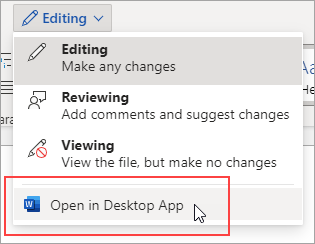
I Word kan du automatisera vanliga uppgifter genom att skapa och köra makron. Ett makro är en serie kommandon och instruktioner som du grupperar tillsammans som ett enda kommando för att utföra en uppgift automatiskt.
Om du vill spara tid på uppgifter du utför ofta lägger du ihop stegen i ett makro. Börja med att spela in makrot. Du kan sedan köra makrot genom att klicka på en knapp i verktygsfältet Snabbåtkomst eller genom att trycka på en kombination av tangenter. Det beror på hur du konfigurerar det.
Spela in ett makro med en knapp
Välj Visa>makron>Spela in makro.

Skriv in ett namn för makrot.
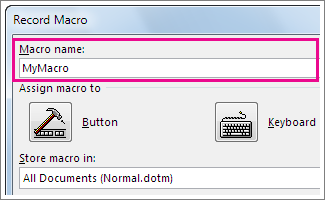
Om du vill använda det här makrot i nya dokument du skapar bör du kontrollera att det står Alla dokument (Normal.dotm) i rutan Lagra makro i.

Om du vill köra makrot när du klickar på en knapp väljer du Knapp.

Välj det nya makrot (det heter något som Normal.NewMacros.<ditt makronamn>) och välj Lägg till.
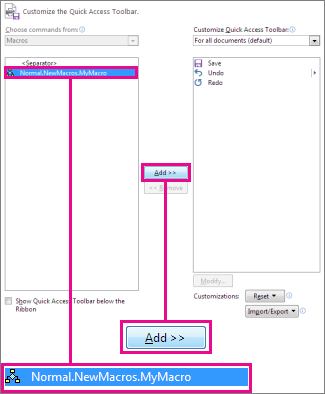
Välj Ändra.

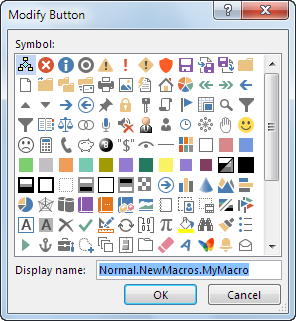
Välj en knappbild, skriv det namn du vill använda och välj OK två gånger.
Nu är det dags att spela in stegen. Markera kommandona eller tryck på tangenterna för varje steg i uppgiften. Dina klick och kortkommandon spelas in av Word.
Obs
Använd tangentbordet för att markera text medan du spelar in makrot. Makron spelar inte in val som gjorts med en mus.
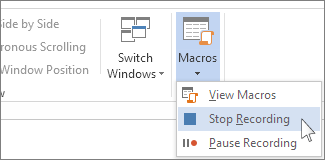
Om du vill stoppa inspelningen väljer du Visa>makron>stoppa inspelning.
Knappen för ditt makro visas i verktygsfältet Snabbåtkomst.

Om du vill köra makrot väljer du knappen.
Spela in ett makro med ett kortkommando
Välj Visa>makron>Spela in makro.
Skriv in ett namn för makrot.
Om du vill använda det här makrot i nya dokument du skapar bör du kontrollera att det står Alla dokument (Normal.dotm) i rutan Lagra makro i.
Om du vill köra makrot när du trycker på ett kortkommando väljer du Tangentbord.
Skriv en kombination av tangenter i rutan Tryck på nytt kortkommando .
Kontrollera om kombinationen redan har tilldelats något annat. Om kombinationen redan är tilldelat försöker du en ny kombination.
Om du vill använda det här kortkommandot i nya dokument du skapar bör du kontrollera att det står (Normal.dotm) i rutan Spara ändringar.
Välj Tilldela.
Nu är det dags att spela in stegen. Markera kommandona eller tryck på tangenterna för varje steg i uppgiften. Dina klick och kortkommandon spelas in av Word.
Obs
Använd tangentbordet för att markera text medan du spelar in makrot. Makron spelar inte in val som gjorts med en mus.
Om du vill stoppa inspelningen väljer du Visa>makron>stoppa inspelning.
Om du kör makrot trycker du på kortkommandotangenterna.
Köra ett makro
Om du vill köra ett makro väljer du knappen i verktygsfältet Snabbåtkomst, trycker på kortkommandot eller så kan du köra makrot från listan Makron .
- Välj Visa>makron>Visa makron.

- Markera det makro som du vill köra i listan under Makronamn.
- Välj Kör.
Gör ett makro tillgängligt i alla dokument
Om du vill göra ett makro från ett dokument tillgängligt i alla nya dokument lägger du till det från mallen Normal.dotm.
- Öppna det dokument som innehåller makrot.
- Välj Visa>makron>Visa makron.
- Välj Organisatör.
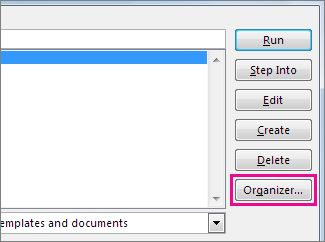
- Markera det makro som du vill lägga till i mallen Normal.dotm och välj sedan Kopiera.
Lägga till en makroknapp till menyfliken
- Välj Filalternativ>>Anpassa menyfliksområdet.
- Under Välj kommandon från väljer du Makron.
- Markera det makro du vill använda.
- Under Anpassa menyfliksområdet väljer du den flik och den anpassade grupp där du vill lägga till makrot.
Om du inte har en anpassad grupp väljer du Ny grupp. Välj sedan Byt namn och ange ett namn för den anpassade gruppen.
- Välj Lägg till.
- Välj Byt namn för att välja en bild för makrot och skriv det namn du vill använda.
- Välj OK två gånger.
Skriva ett makro från grunden i Visual Basic
Välj Makron i gruppen Kod på fliken Utvecklare.
I rutan Makronamn anger du ett namn för makrot.
Obs
Om du ger ett nytt makro samma namn som ett inbyggt makro i Word ersätter de nya makroåtgärderna det inbyggda makrot. Om du vill visa en lista med inbyggda makron väljer du Word Kommandon i listrutan Makron i.
I listan Makron i väljer du den mall eller det dokument där du vill lagra makrot.
Om du vill göra makrot tillgängligt i alla dokument måste du välja Normal.dotm.Välj Skapa för att öppna Visual Basic Editor.
När du har öppnat Visual Basic Editor kanske du vill ha mer information om hur du arbetar med Visual Basic for Applications. Om du vill ha mer information väljer du Microsoft Visual Basic Hjälp på hjälpmenyn eller trycker på F1.