
Viktigt!
Support för Office 2016 och Office 2019 upphörde den 14 oktober 2025. Uppgradera till Microsoft 365 om du vill arbeta på valfri enhet var du än är och fortsätta få support.
Equation Editor (Microsoft Equation 3.0) ingick i tidigare versioner av Word, men togs bort från alla versioner i den offentliga uppdateringen från januari 2018 och ersattes med en ny ekvationsredigerare.
I innehållet här beskrivs den här funktionen för användare som har installerat den här uppdateringen.
Viktigt!
Equation Editor 3.0 togs bort på grund av säkerhetsproblem med dess implementering. Användare som försöker redigera en ekvation som skapats i Equation Editor 3.0 får felmeddelandet "Microsoft Equation är inte tillgängligt". Equation Editor 3.0-objekt visas fortfarande som vanligt om du har MT Extra-teckensnitt installerat (om du inte har teckensnittet kan du ladda ned det). Men användare kan bara redigera dessa ekvationer genom att ladda ned MathType-programvaruverktygen som tillhandahålls av WIRIS. Se Skrivbordsversionen av MathType för equation editor-användare.
Infoga en ekvation med Equation Editor
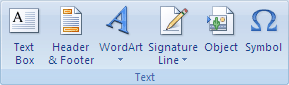
- Klicka på Objekt i gruppen Text på fliken Infoga.
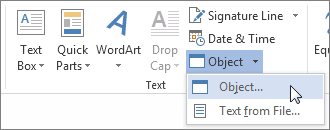
- I dialogrutan Objekt klickar du på fliken Skapa nytt.
- I rutan Objekttyp klickar du på Microsoft Equation 3.0 och klickar sedan på OK.
- Använd symbolerna, mallarna och ramarna i Ekvation-verktygsfältet om du vill redigera ekvationen.
- I Word, Excel eller Outlook klickar du någonstans i dokumentet för att återgå till dokumentet.
När du vill återgå till presentationen i PowerPoint och du är i Equation Editor öppnar du menyn Arkiv och klickar på Avsluta och återgå till presentationen.
Redigera en ekvation med Equation Editor
Om du använde Equation Editor för att infoga en ekvation kan du även redigera den ekvationen i Equation Editor.
- Dubbelklicka på det ekvationsobjekt som du vill redigera.
- Använd symbolerna, mallarna och ramarna i Ekvation-verktygsfältet om du vill redigera ekvationen.
- I Word, Excel eller Outlook klickar du någonstans i dokumentet för att återgå till dokumentet.
När du vill återgå till presentationen i PowerPoint och du är i Equation Editor öppnar du menyn Arkiv och klickar på Avsluta och återgå till presentationen.
Mer information om hur du använder inbyggda ekvationer med knappen Ekvation finns i Skriva en ekvation eller formel.
Se även
Ekvationer i linjärt format och matematisk autokorrigering i Word