
Upphöjda eller nedsänkta tal, bilder, symboler eller indikatorer är mindre än övrig text och placerade något över (upphöjd) eller under (nedsänkt) den. När du lägger till en varumärkes- eller copyrightsymbol eller en annan symbol i presentationen vill du vanligtvis att symbolen ska placeras något högre än resten av texten. Om du skapar en fotnot kanske du också vill göra detta med ett tal.
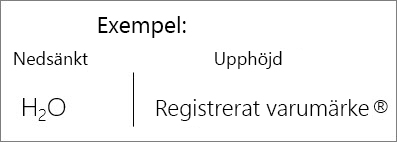
Använda knapparna Upphöjd eller Nedsänkt
- Markera den text eller det tal du vill använda.
- Gå till Start och välj
 eller Nedsänkt
Använda kortkommandon för att använda upphöjd eller nedsänkt text
- Markera texten eller talet.
- För upphöjd formatering trycker du på Ctrl, Skift och plustecknet (+) samtidigt.
För nedsänkt text trycker du på Ctrl, Skift och minustecknet (-) samtidigt.
Tips
Du kan också formatera text som upphöjd eller nedsänkt genom att välja alternativ i dialogrutan Teckensnitt enligt beskrivningen i nästa procedur.
Använda upphöjd text eller underskript från dialogrutan Teckensnitt
- Markera den text du vill göra upphöjd eller nedsänkt.
- Gå till Start, gå till gruppen Teckensnitt och välj
 för teckensnitt.
 - Välj Upphöjd eller Nedsänkt i gruppen Effekter .
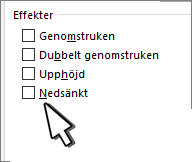 .
.
Tips
Du kan göra texten upphöjd eller nedsänkt utan att ändra teckenstorleken. För upphöjd text anger du ett högre procenttal i rutan Förskjutning . För nedsänkt text anger du ett lägre procenttal i rutan Förskjutning .
Ångra upphöjd eller nedsänkt formatering
Om du vill ångra upphöjd eller nedsänkt formatering markerar du texten och trycker på Ctrl+Blanksteg.
Infoga en upphöjd eller nedsänkt symbol
- Klicka där du vill lägga till symbolen.
- Gå till Infoga>fler>symboler.
Om appen inte är i helskärmsläge kan du behöva välja Symbol igen innan Fler symboler. - I rutan Symbol väljer du (normal text) i listrutan Teckensnitt . Det är det första objektet i listan.
- Välj Upphöjda och nedsänkta tecken i listrutan Deluppsättning i rutan Symbol.
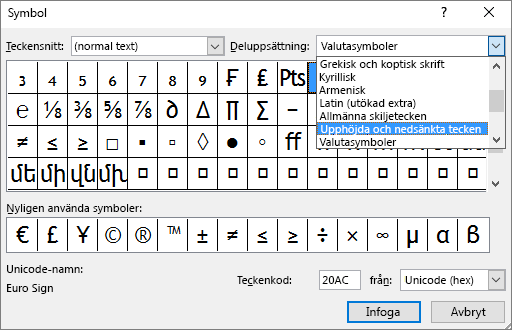
- I rutan Symbol markerar du den symbol du vill använda, trycker på Infoga och väljer sedan Stäng.

Se även
Inaktivera upphöjdhet av ordningstal
Formatera text som upphöjd eller nedsänkt i PowerPoint och Outlook