
ASCII- och Unicode-teckenkodning gör det möjligt för datorer att lagra och utbyta data med andra datorer och program. Nedan hittar du listor med vanliga latinbaserade tecken i ASCII och Unicode. Information om Unicode-tecken för icke-latinbaserade skript finns i Diagram med Unicode-teckenkod efter skrift.
Den här artikeln innehåller följande avsnitt
- Infoga ett ASCII- eller Unicode-tecken i ett dokument
- Teckenkoder för vanliga symboler
- Teckenkoder för vanliga diakritiska tecken
- Teckenkoder för vanliga ligaturer
- Ej utskrivbara ASCII-kontrolltecken
- Mer information
Infoga ett ASCII- eller Unicode-tecken i ett dokument
Om du bara behöver ange några få specialtecken eller symboler kan du använda Teckenuppsättning eller skriva tangentbordsgenvägar. Se tabellerna nedan eller Tangentbordsgenvägar för internationella tecken för en lista med ASCII-tecken.
Obs
- Många språk innehåller symboler som inte rymdes i den utökade ACSII-uppsättningen på 256 tecken. Det finns därför ASCII- och Unicode-variationer som omfattar regionala tecken och symboler, se Diagram över Unicode-teckenkoder efter skrift.
- Om du har problem med att ange teckenkoder för de tecken du vill använda kan du prova att använda Teckenuppsättning.
Infoga ASCII-tecken
Tryck och håll ned ALT medan du skriver teckenkoden för att infoga ett ASCII-tecken. Om du till exempel vill infoga symbolen för grader (º) trycker du och håller ned ALT medan du skriver 0176 på det numeriska tangentbordet.
Du måste använda det numeriska tangentbordet för att skriva siffrorna, inte den övre raden med siffror på tangentbordet. Kontrollera att NUM LOCK-tangenten är aktiverad om det krävs för att ange siffror på det numeriska tangentbordet.
Infoga Unicode-tecken
Om du vill infoga ett Unicode-tecken skriver du teckenkoden, trycker på ALT och sedan på X. Om du till exempel vill skriva en dollarsymbol ($) skriver du 0024, trycker på ALT och sedan på X. Fler Unicode-teckenkoder finns i Diagram över Unicode-teckenkoder efter skript.
Viktigt!
I vissa Microsoft Office-program, som PowerPoint och InfoPath, går det inte att konvertera Unicode-kod till tecken. Om du behöver ett Unicode-tecken och använder ett program som inte har funktioner för Unicode tecken skriver du in tecknen du behöver med hjälp av Teckenuppsättning.
Obs
- Om ALT + X konverterar fel teckenkoden till Unicode kan du markera rätt teckenkod innan du trycker på ALT + X.
- Du kan också föregå rätt teckenkod med texten "U+". Om du till exempel skriver "1U+B5" och trycker på ALT+X returneras alltid texten "1μ", medan du skriver "1B5" och trycker på ALT+X returneras texten "Ƶ".
Använda Teckenuppsättning
Teckenuppsättning är ett inbyggt program i Microsoft Windows där du kan visa de tecken som är tillgängliga i det valda teckensnittet.
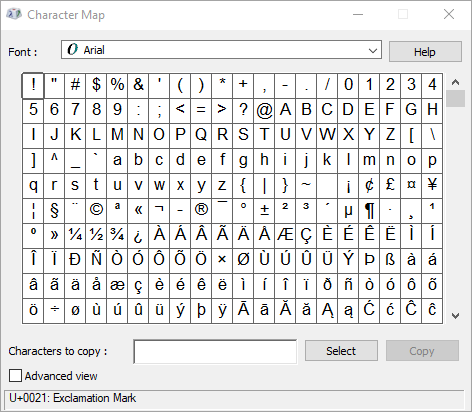
Med Teckenuppsättning kan du kopiera enskilda tecken eller en grupp av tecken till Urklipp och klistra in dem i valfritt program som kan visa dem. Öppna Teckenuppsättning:
- I Windows 10: Skriv ”tecken” i sökrutan i Aktivitetsfältet och välj Teckenuppsättning från resultatet.
- I Windows 8: Sök efter ordet ”tecken” på startskärmen och välj Teckenuppsättning från resultatet.
- In Windows 7: Klicka på Start, peka på Alla program, Tillbehör, Systemverktyg och klicka sedan på Teckenuppsättning.
Tecken grupperas efter teckensnitt. Klicka på listan med teckensnitt för att välja en teckenuppsättning. Välj ett tecken genom att klicka på tecknet, klicka på Markera, klicka på den högra musknappen i dokumentet där du vill ha tecknet och sedan klicka på Klistra in.
Teckenkoder för vanliga symboler
Fler teckensymboler finns i Teckenuppsättning installerad på datorn, ASCII-teckenkoder eller Unicode-teckenkodsdiagram efter skrift.
| Tecken | Kod | Tecken | Kod |
|---|---|---|---|
| Valutasymboler | |||
| £ | ALT+0163 | ¥ | ALT+0165 |
| ¢ | ALT+0162 | $ | 0024+ALT+X |
| € | ALT+0128 | ¤ | ALT+0164 |
| Juridiska symboler | |||
| © | ALT+0169 | ® | ALT+0174 |
| § | ALT+0167 | ™ | ALT+0153 |
| Matematiska symboler | |||
| ° | ALT+0176 | º | ALT+0186 |
| √ | 221A+ALT+X | + | ALT+43 |
| # | ALT+35 | µ | ALT+0181 |
| < | ALT+60 | > | ALT+62 |
| % | ALT+37 | ( | ALT+40 |
| [ | ALT+91 | ) | ALT+41 |
| ] | ALT+93 | ∆ | 2206+ALT+X |
| Bråk | |||
| ¼ | ALT+0188 | ½ | ALT+0189 |
| ¾ | ALT+0190 | ||
| Skiljetecken | |||
| ? | ALT+63 | ¿ | ALT+0191 |
| ! | ALT+33 | ‼ | 203+ALT+X |
| - | ALT+45 | ' | ALT+39 |
| " | ALT+34 | , | ALT+44 |
| . | ALT+46 | | | ALT+124 |
| / | ALT+47 | \ | ALT+92 |
| ` | ALT+96 | ^ | ALT+94 |
| « | ALT+0171 | » | ALT+0187 |
| « | ALT+174 | » | ALT+175 |
| ~ | ALT+126 | & | ALT+38 |
| : | ALT+58 | { | ALT+123 |
| ; | ALT+59 | } | ALT+125 |
| Formsymboler | |||
| □ | 25A1+ALT+X | √ | 221A+ALT+X |
Teckenkoder för vanliga diakritiska tecken
En fullständig lista över tecknen och deras teckenkoder finns i Teckenuppsättning.
| Tecken | Kod | Tecken | Kod |
|---|---|---|---|
| Ã | ALT+0195 | å | ALT+0229 |
| Å | ALT+143 | å | ALT+134 |
| Ä | ALT+142 | ä | ALT+132 |
| À | ALT+0192 | à | ALT+133 |
| Á | ALT+0193 | á | ALT+160 |
| Â | ALT+0194 | â | ALT+131 |
| Ç | ALT+128 | ç | ALT+135 |
| Č | 010C+ALT+X | č | 010D+ALT+X |
| É | ALT+144 | é | ALT+130 |
| È | ALT+0200 | è | ALT+138 |
| Ê | ALT+202 | ê | ALT+136 |
| Ë | ALT+203 | ë | ALT+137 |
| Ĕ | 0114+ALT+X | ĕ | 0115+ALT+X |
| Ğ | 011E+ALT+X | ğ | 011F+ALT+X |
| Ģ | 0122+ALT+X | ģ | 0123+ALT+X |
| Ï | ALT+0207 | ï | ALT+139 |
| Î | ALT+0206 | î | ALT+140 |
| Í | ALT+0205 | í | ALT+161 |
| Ì | ALT+0204 | ì | ALT+141 |
| Ñ | ALT+165 | ñ | ALT+164 |
| Ö | ALT+153 | ö | ALT+148 |
| Ô | ALT+212 | ô | ALT+147 |
| Ō | 014C+ALT+X | ō | 014D+ALT+X |
| Ò | ALT+0210 | ò | ALT+149 |
| Ó | ALT+0211 | ó | ALT+162 |
| Ø | ALT+0216 | ø | 00F8+ALT+X |
| Ŝ | 015C+ALT+X | ŝ | 015D+ALT+X |
| Ş | 015E+ALT+X | ş | 015F+ALT+X |
| Ü | ALT+154 | ü | ALT+129 |
| Ū | ALT+016A | ū | 016B+ALT+X |
| Û | ALT+0219 | û | ALT+150 |
| Ù | ALT+0217 | ù | ALT+151 |
| Ú | 00DA+ALT+X | ú | ALT+163 |
| Ÿ | 0159+ALT+X | ÿ | ALT+152 |
Teckenkoder för vanliga ligaturer
Mer information om typografiska ligaturer finns i Ligatur. En fullständig lista över ligaturerna och deras teckenkoder finns i Teckenuppsättning.
| Tecken | Kod | Tecken | Kod |
|---|---|---|---|
| Æ | ALT+0198 | æ | ALT+0230 |
| ß | ALT+0223 | ß | ALT+225 |
| Œ | ALT+0140 | œ | ALT+0156 |
| ʩ | 02A9+ALT+X | ||
| ʣ | 02A3+ALT+X | ʥ | 02A5+ALT+X |
| ʪ | 02AA+ALT+X | ʫ | 02AB+ALT+X |
| ʦ | 0246+ALT+X | ʧ | 02A7+ALT+X |
| Љ | 0409+ALT+X | Ю | 042E+ALT+X |
| Њ | 040A+ALT+X | Ѿ | 047E+ALT+x |
| Ы | 042B+ALT+X | Ѩ | 0468+ALT+X |
| Ѭ | 049C+ALT+X | ﷲ | FDF2+ALT+X |
Ej utskrivbara ASCII-kontrolltecken
ASCII-tabelltalen 0–31 har tilldelats kontrolltecken som används för att styra viss kringutrustning, till exempel skrivare. Talet 12 representerar till exempel funktionen sidframmatning/ny sida. Det här kommandot instruerar en skrivare att gå till början av nästa sida.
Tabell över ej utskrivbara ASCII-kontrolltecken
| Decimal | Tecken | Decimal | Tecken |
|---|---|---|---|
| null | 0 | datalänk-escape | 16 |
| start av rubrik | 1 | enhetskontroll 1 | 17 |
| start av text | 2 | enhetskontroll 2 | 18 |
| slut på text | 3 | enhetskontroll 3 | 19 |
| slut på överföring | 4 | enhetskontroll 4 | 20 |
| förfrågan | 5 | bekräfta avvisande | 21 |
| bekräfta | 6 | synkront inaktiv | 22 |
| ringklocka | 7 | slut på överföringsblock | 23 |
| backsteg | 8 | avbryt | 24 |
| vågrät tabb | 9 | medieslut | 25 |
| radmatning/ny rad | 10 | ersätt | 26 |
| lodrät tabb | 11 | escape | 27 |
| sidframmatning/ny sida | 1,2 | filavgränsare | 28 |
| vagnretur | 1, 3 | gruppavgränsare | 29 |
| skift ut | 14 | postavgränsare | 30 |
| skift in | 15 | enhetsavgränsare | 31 |
| blanksteg | 32 | DEL | 127 |