WordArt är ett snabbt sätt att framhäva text med specialeffekter. Du börjar med att välja ett WordArt-format från WordArt-galleriet på fliken Infoga och sedan anpassa texten efter behov.
Viktigt!
I Word och Outlook måste du först fästa flera objekt innan du markerar dem. Markera ett objekt. Håll sedan ned Ctrl medan du markerar fler objekt.

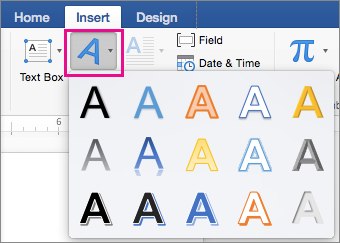
På fliken Infoga väljer du
 WordArt i gruppen Text och väljer det WordArt-format du vill använda.
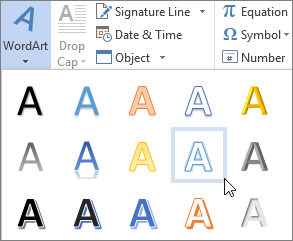
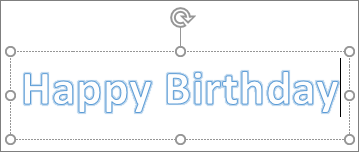
I WordArt-galleriet visar bokstaven A de olika formaten som används för den text du skriver.Platshållartexten "Skriv här" visas med texten markerad.

Ange text för att ersätta platshållartexten.
Tips
- Hela meningar och stycken kan skrivas som WordArt. (Du kan behöva ändra teckenstorleken för längre text.) I Word kan du även konvertera befintlig text till WordArt i Word.
- Du kan använda WordArt-text för symboler. Klicka på symbolens plats och välj Symbol på fliken Infoga och välj den symbol du vill använda.
Göra fler saker med WordArt
Välj en avsnittsrubrik nedan så öppnas den och du kan se detaljerade anvisningar.
Anpassa WordArt-text
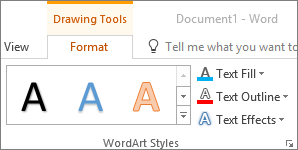
Du kanske har försökt använda figurformat för att ändra wordArt-figuren och sedan blivit förbryllad över att texten inte ändrades. Använd istället textalternativen i gruppen WordArt-format. Figurformat och -effekter påverkar endast rutan och bakgrunden runt WordArt, inte WordArt-texten. Om du vill lägga till effekter i Ett WordArt-objekt, till exempel skuggor, rotation, kurvor och färger, använder du alternativen i gruppen WordArt-format , inklusive Textfyllning, Textkontur och Texteffekter.
Obs
Beroende på skärmstorleken kan det hända att du bara ser ikoner för WordArt-format.

Ändra färgen för fyllning och kontur för WordArt-text
Markera den WordArt-text eller de WordArt-bokstäver som du vill ändra.
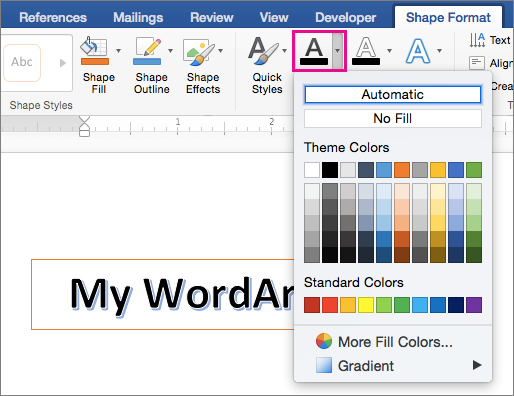
På fliken Figurformat väljer du Textfyllning eller Textkontur och väljer den färg du vill använda.
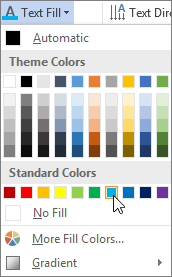
Markera en punkt utanför textrutan för att se effekten.
I detta exempel användes en ljusblå textfyllning med en röd textkontur.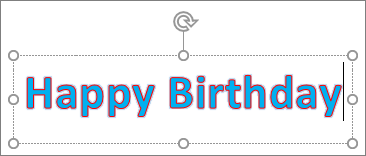
Skapa böjd eller rund WordArt och lägg till andra texteffekter
Du kan böja text runt ett cirkelformat objekt.
90 sekunder
Markera den WordArt-text eller de WordArt-bokstäver som du vill ändra.
På fliken Figurformat väljer du
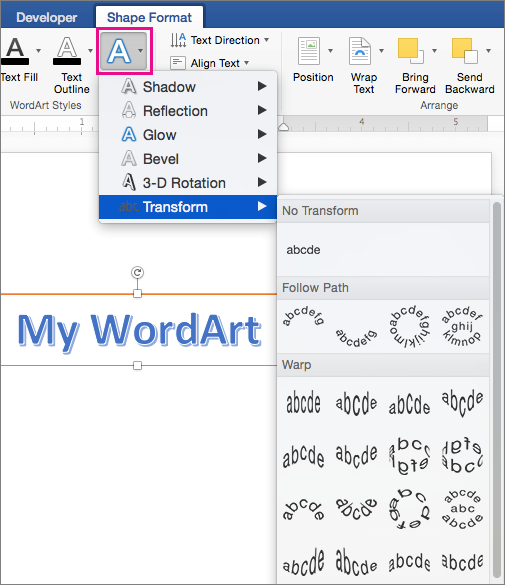
 Texteffekter. välj Omvandla och välj den du vill använda.
Viktigt!
Om du inte ser Omvandla längst ned på menyn kontrollerar du att du har markerat Texteffekter.
I detta exempel används den första böjda omvandlingseffekten.
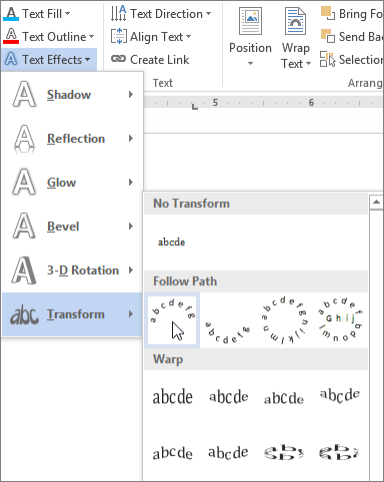
Klicka utanför textrutan för att se effekten.
Använd menyn Texteffekter för att skapa andra effekter, som skugga, reflektion, glöd, fasning och 3-D-rotation. Exemplet visar WordArt med böjd transformeringseffekt och en skugga.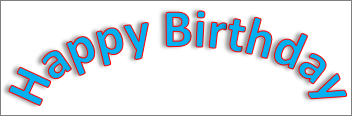
Rotera eller vända WordArt-text
Om du vill rotera WordArt-text till valfri vinkel markerar du den och drar sedan
 Roteringshandtaget längst upp i rutan.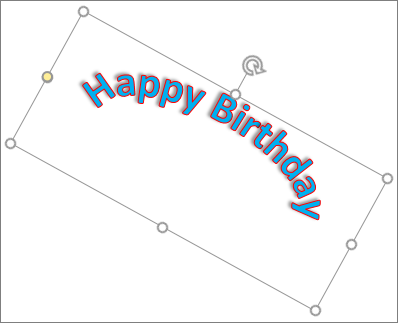
Om du vill vända WordArt-objektet eller rotera det 90 grader väljer du
 gruppen Ordna på fliken Figurformat och väljer sedan ett alternativ.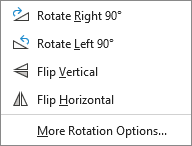
Ändra teckensnitt för WordArt-text
Ändra teckensnitt eller storlek på WordArt-text:
- Markera den WordArt-text eller de WordArt-bokstäver som du vill ändra.
- På fliken Hem väljer du alternativ i gruppen Teckensnitt, som teckensnitt, storlek eller understrykning.
Konvertera befintlig text till WordArt i Word
- Välj den text du vill omvandla till WordArt i ditt Word-dokument.
- På fliken Infoga väljer du WordArt och väljer sedan det utseende du vill ha.
Ta bort WordArt
Dubbelklicka på det WordArt-objekt du vill ta bort och tryck på Delete.