
Det här är några tips för att förbereda Excel-kalkylbladet för dokumentkoppling. Kontrollera att:
- Kolumnnamnen i kalkylbladet överensstämmer med de fältnamn du vill infoga i dokumentkopplingen. Du behöver till exempel separata kolumner för förnamn och efternamn om du vill tilltala läsarna med förnamn i dokumentet.
- Alla data som ska användas finns i det första bladet i kalkylbladet.
- Dataposter med procent, valutor och postnummer är korrekt formaterade i kalkylbladet så att Word kan läsa sina värden korrekt.
- Excel-kalkylbladet som ska användas vid dokumentkopplingen lagras på den lokala datorn.
- Ändringar eller tillägg i kalkylbladet slutförs innan det kopplas till det kopplade dokumentet i Word.
Obs
- Du kan importera information från ett Excel-kalkylblad genom att importera information från ett kommaavgränsat värde (.csv) eller en textfil (.txt) och använda textimportguiden för att skapa ett nytt kalkylblad.
- Mer information finns i Förbereda Excel-datakällan för en dokumentkoppling i Word.
Ansluta till och redigera distributionslistan
Ansluta till datakällan. Mer information finns i Datakällor du kan använda för dokumentkoppling.
Redigera din distributionslista
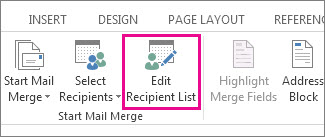
Välj Redigera mottagarlista.
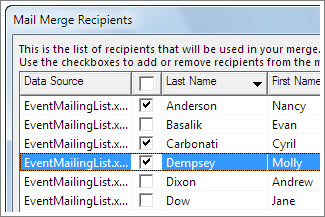
I dialogrutan Mottagare av kopplat dokument avmarkerar du kryssrutan bredvid namnet på alla personer som inte ska ta emot dokumentet.
Obs
Du kan också sortera eller filtrera listan för att göra det lättare att hitta namn och adresser. Mer information finns i Sortera data för dokumentkoppling eller Filtrera data för dokumentkoppling.
Infoga en kopplingsinstruktion
Du kan infoga ett eller flera fält för kopplade dokument som hämtar information från kalkylbladet till dokumentet.
Infoga kopplade fält i ett kuvert, en etikett, ett e-postmeddelande eller en bokstav
- Gå tillAdressblockför utskick>.

Mer information finns i Infoga adressblock - Välj Hälsningsradom du vill lägga till en hälsningsrad.

Mer information finns i Infoga hälsningsrad. - Om du vill lägga till andra kopplingsinstruktioner, t. ex. fakturanummer, se Infoga fält för kopplade dokument.
- Välj OK.
- Välj Spara fil>.
Vill du veta mer om alternativen för att konfigurera e-postmeddelanden läser du Koppla e-post i Word.
Förhandsgranska och slutför dokumentkopplingen
När du har infogat de kopplingsinstruktioner du vill använda förhandsgranskar du resultatet för att bekräfta att innehållet är korrekt. och sedan är du redo att slutföra dokumentkopplingen.
- Gå till Förhandsgranska utskick>.

- Välj
 eller
eller  att gå igenom poster i datakällan och se hur de visas i dokumentet.
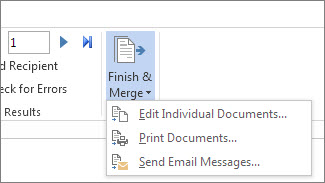
 - Gå till Slutför & Koppla>dokument eller Skicka e-postmeddelanden.
Spara dokumentkopplingen
När du sparar kopplingsdokumentet förblir det kopplat till datakällan. Du kan återanvända kopplingsdokumentet för nästa massutskick.
- Öppna kopplingsdokumentet och välj Ja när Word uppmanar dig att behålla anslutningen.