
För att kunna skicka massutskick via dokumentkoppling måste du redan ha installerat ett MAPI-kompatibelt e-postprogram som Outlook eller Gmail.
Följande process förutsätter att du redan har det meddelande som du tänker skicka som redan skapats för att öppnas i Microsoft Word.
Förbereda huvuddokumentet
- Gå till Utskick>Starta koppling av>e-postmeddelanden.

Konfigurera distributionslistan
Distributionslistan är din datakälla. Mer information finns i Datakällor som du kan använda för dokumentkoppling.
Tips!
- Om du inte har en distributionslista kan du skapa en under dokumentkopplingen.
- Om du använder ett Excel-kalkylblad som datakälla formaterar du postnumren som text för att undvika automatisk borttagning av inledande nolla. Mer information finns i Formatera siffror, datum och andra värden för dokumentkoppling i Excel.
- Om du vill använda dina Outlook-kontakter som listkälla kontrollerar du att Outlook är ditt standardprogram för e-post och har samma version som Word.
Länka distributionslistan till e-postmeddelandet
Kontrollera att datakällan har en kolumn för e-postadresser och att det finns en e-postadress för varje avsedd mottagare.
- Gå till Utskick>Välj mottagare.
- Välj en datakälla. Mer information finns i Datakällor som du kan använda för dokumentkoppling.
- Välj Spara fil>.
Mer information om hur du redigerar, sorterar eller filtrerar distributionslistan finns i Koppla dokument: Redigera mottagare.
Lägga till anpassat innehåll i e-postmeddelandet
- Gå till Hälsningsrad för> utskick.
- Välj ett format.
- Välj OK, så infogas kopplingsinstruktionen.
- Välj Spara fil> .
Du kan lägga till andra fält från datakällan till e-postmeddelandet. Mer information om detta finns i Infoga kopplingsinstruktioner.
Obs
När du har infogat fält måste du formatera din e-post manuellt.
Mer information om hur du åtgärdar delar av adresser eller andra fält som saknas finns i Koppla dokument: Matcha fält.
Om du vill ändra teckensnitt, storlek eller avstånd för det kopplade innehållet markerar du namnet på kopplingsinstruktionen och gör de ändringar som krävs.
Förhandsgranska och slutför
Välj Förhandsgranska resultat och välj sedan
 eller
eller  att se namn och adresser i brödtexten i brevet.

Välj Slutför & Koppla>skicka e-postmeddelanden.
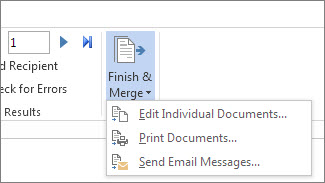
Välj kolumnen eller fältet för e-postadress i distributionslistan i rutan Till.
Obs
Word skickar ett enskilt meddelande till varje e-postadress. Du kan inte ange andra mottagare av kopia eller hemlig kopia. Du kan inte lägga till bifogade filer, men du kan ta med länkar,
I rutan Ämnesrad skriver du en ämnesrad för meddelandet.
I rutan E-postformat väljer du HTML (standardinställningen) eller Oformaterad text för att skicka dokumentet som brödtext i e-postmeddelandet.
Välj något av följande under Skicka poster:
- Alla poster (standard).
- Aktuell post – endast den post som visas på skärmen skickas med meddelandet.
- Från och Till – endast ett urval av poster skickas.
Välj OK för att köra dokumentkopplingen.
Spara det anpassade meddelandet (valfritt)
Gå till Spara fil>. När du sparar huvuddokumentet sparas också dess koppling till datakällan. Om du vill återanvända det öppnar du dokumentet och svarar Ja när du uppmanas behålla kopplingen till datakällan.


