
Det händer ibland att filer skadas så att de inte kan öppnas i Word, Excel eller PowerPoint på normalt vis. Men det kan finnas en lösning. Prova med kommandot Öppna och reparera för att försöka återskapa filen.
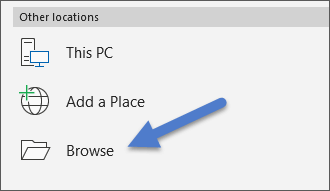
- Klicka på Öppna>>bläddra och gå sedan till den plats eller mapp där dokumentet (Word), arbetsboken (Excel) eller presentationen (PowerPoint) lagras. Försök inte att öppna filen via avsnittet Senaste eftersom filen då inte hamnar i dialogrutan Öppna.
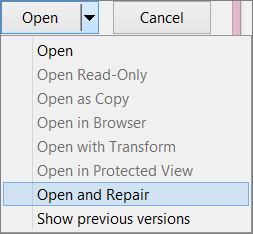
- Klicka på filen som du vill öppna, sedan på pilen bredvid Öppna och klicka på Öppna och reparera.
Se till att dina filer inte skadas
Det vanligaste är att filer skadas när de sparas på en USB-enhet som kopplas ifrån medan den är öppen i Windows. Du kan förhindra att filer skadas genom att använda ikonen Säker borttagning av maskinvara i Aktivitetsfältet i Windows. Om ikonen inte visas klickar du på uppilen i meddelandefältet för att visa dolda ikoner.
Efter kraschar och strömavbrott kan du återställa en tidigare version av filen om du har aktiverat funktionen Återskapa automatiskt i Office.
Om du kör Microsoft 365 och lagrar dina filer på OneDrive och använder Spara automatiskt kan du skydda dina ändringar.
Steg för programspecifik felsökning
Mer information om hur du reparerar skadade Office-filer i Excel, Word eller PowerPoint finns i följande artiklar:
- I Excel: Reparera en skadad Excel-arbetsbok
- För Word: Felsöka skadade Word dokument
- I PowerPoint: Felsöka skadade PowerPoint-presentationer