Obs
Om du vill rotera text i Word måste du först placera texten i en textruta och sedan rotera textrutan.
Infoga och rotera en textruta
Välj var på sidan du vill placera textrutan.
På fliken Infoga väljer du  Textruta och väljer ett format.
Mer information finns i Lägga till, kopiera eller ta bort en textruta i Word.
Markera textrutan och gör något av följande:
- På fliken Figurformat väljer du
 Rotera. och välj en riktning eller vinkel för att rotera.
- Ta tag i
 längst upp i textrutan och dra det till önskad vinkel. Om du vill behålla rotationen till 15 graders vinklar tryck och håll ner Skift medan du drar i roteringshandtaget.
Välj någon annanstans i dokumentet för att visa den roterade textrutan.
Obs
En textruta visas vågrätt när du markerar den för att göra det enklare att redigera texten.
Spegla text i en textruta
Då inverteras en rad eller ett stycke text i en textruta.
- Markera textrutan och välj fliken Figurformat.
- Välj
 Texteffekter och hovra över
  3D-rotation och välj
  för 3D.
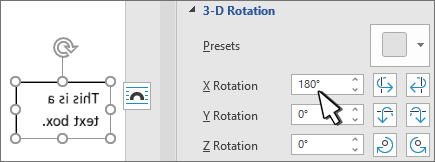
- Under 3D-rotation anger du X-rotation till 180°.
Ta bort textrutans kantlinje
Markera textrutan och välj fliken Figurformat
Välj  Figurkontur och välj sedan Ingen kontur.

Kantlinjen runt textrutan försvinner när du klickar eller trycker utanför textrutan.
Ändra kantlinjen
- Markera textrutan och välj fliken Figurformat .
- Välj Figurkontur om du vill ändra konturfärgen, ändra linjens tjocklek eller ändra linjen till streck.
- Välj
 Figureffekter om du vill lägga till en skugga eller ett ljussken på kantlinjen.
Obs
Om du vill rotera text i Word för Mac måste du först placera texten i en textruta och sedan rotera textrutan.
Välj var på sidan du vill placera textrutan.
På fliken Infoga väljer du Textruta och väljer ett format.
Mer information finns i Lägga till, kopiera eller ta bort en textruta i Word.
Välj längst upp i textrutan och dra sedan i önskad riktning.
- Om du vill begränsa rotationen till 15-gradersvinklar håller du ned skifttangenten medan du drar i roteringshandtaget.
- När du roterar flera figurer roteras de inte som en grupp utan varje figur roteras i stället kring sin egen mittpunkt.
- Du kan också markera objektet, hålla ned ⌥ och trycka på vänster- eller högerpilen för att rotera.
Spegla text i en textruta
- Markera textrutan och välj fliken Figurformat .
-
Texteffekter.
- Välj 3D-rotation och välj för 3D.
- Under 3D-rotation anger du X-rotation till 180°.
Rotera till en exakt vinkel
Markera textrutan som du vill rotera och välj fliken Figurformat .
Välj Ordna och sedan Rotera.
Tips
Om figurformatet inte visas kontrollerar du att du har markerat en textruta.
Välj något av följande:
-
Fler rotationsalternativ: Ange hur mycket du vill rotera objektet i rutan Rotation . Du kan också använda pilarna för att rotera objektet exakt dit du vill.
-
Rotera 90° åt höger: om du vill rotera objektet 90 grader åt höger.
-
Rotera 90° åt vänster: om du vill rotera objektet 90 grader åt vänster.
Så här grupperar du objekt
När du grupperar textrutor kombinerar du dem så att du kan formatera, flytta eller kopiera dem som en grupp.
- Håll ned Skift, markera de textrutor som du vill gruppera tillsammans och välj sedan fliken Figurformat .
- Under Ordna väljer du
 Gruppera och väljer sedan Gruppera.
Tips
Om Gruppera är nedtonat eller inte tillgängligt beror det oftast på att du inte redan har markerat två eller flera textrutor som ska grupperas tillsammans.
Word för webben visar dokument som innehåller roterade textrutor, men det går för närvarande inte att infoga eller rotera en textruta i Word för webben. Du kan dock infoga eller rotera en textruta i Word skrivbordsappen.
- Om du vill öppna skrivbordsappen väljer du Redigering högst upp i menyfliksområdet och väljer Öppna i skrivbordsappen.

Har du inte Word-skrivbordsappen?
Prova eller köp Microsoft 365.
