
Använd Hämta format om du snabbt vill använda samma formatering, till exempel färg, stil och storlek, eller kantlinjeformat, på flera textstycken eller bilder. Med Hämta format kan du kopiera all formatering från ett objekt och tillämpa den på ett annat – tänk på det som att kopiera och klistra in för formatering.
Markera texten, figuren eller bilden som har den formatering du vill kopiera.
På fliken Start väljer du
 Hämta format i gruppen Urklipp.
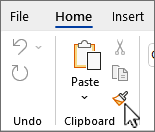
Markören ändras till
 penselpenselikonen.
Använd penseln och måla med den över en markering med text eller grafik för att tillämpa formateringen. Det här fungerar bara en gång. Om du vill ändra format på flera markeringar i dokumentet måste du först dubbelklicka på
.Tips
Använd Alt+Ctrl+C för att kopiera ett format och Alt+Ctrl+V för att klistra in ett format. Markören ändras inte till en pensel, men du kan markera text och klistra in formatering flera gånger i flera områden utan att kopiera den igen.
Tryck på ESC om du vill stoppa formateringen.
Obs
- Om du vill kopiera textformatering markerar du en del av ett stycke. Om du vill kopiera både text- och styckeformatering markerar du ett helt stycke, även stycketecknet.
- För grafik fungerar Hämta format bäst med ritobjekt, till exempel figurer. Du kan dock kopiera formatering från en bild (t.ex. bildens kantlinje).