
Copilot i Word kan hjälpa dig att gå från en tom sida till ett fullständigt utkast på en bråkdel av den tid det skulle ta att skriva text på egen hand. Även om det kan skriva exakt det du behöver kan det ibland vara "användbart fel" vilket ger dig lite användbar inspiration.
Och om du letar efter något utöver det som finns i utkastet kan du ställa Copilot-frågor till forskning, idé eller iterera om möjligt innehåll att lägga till.
Utkast med Copilot
Obs
För att kunna använda den här funktionen krävs en berättigad Microsoft 365-prenumeration och/eller Microsoft 365 Copilot-licens. Läs Var kan jag skaffa Microsoft 365 Copilot?
Oavsett om du skapar ett nytt dokument eller arbetar med ett befintligt dokument kan Copilot hjälpa dig. I ett nytt, tomt dokument eller när du skapar en ny rad i ett befintligt dokument visas funktionen Utkast med Copilot.

Beskrivningen du anger kan vara en enkel mening eller en mer komplex begäran med dispositioner, anteckningar eller refererade filer som du vill att Copilot ska använda. Du kan till exempel säga till Copilot "Skriv en uppsats om baseboll" eller "Create a paragraph about time management", till exempel.
För användare med en Microsoft 365 Copilot-licens kan du med knappen Referera till en fil söka efter och ta med upp till tre av dina befintliga filer som indata för att jorda Copilot-utkasten. I skrivrutan kan du även ange snedstreck (/) och namnet på filen som du vill referera till, vilket uppdaterar valen av filalternativ som visas i menyn. Den här funktionen refererar endast till de filer du väljer, inga andra organisationsdata.
När copilot fortsätter kommer det att generera och visa nytt innehåll i enlighet med detta. Du kan behålla det,  Discard eller dirigera Copilot till
  Regenerate för att tillhandahålla en annan version. Du kan även gå tillbaka och ändra startprompten. Markera < och > navigera genom Copilots förslag.
I skrivrutan för Copilot anger du mer information om hur du vill att Copilots svar ska ändras. Skriv till exempel "Gör det här mer koncist" så finjusterar Copilot svaret baserat på dina instruktioner.

I ett dokument med befintligt innehåll kan du även använda knappen Inspirera mig om du vill att Copilot automatiskt ska fortsätta skriva åt dig, baserat på innehållet som redan finns i dokumentet.
Mer information finns i Starta ett utkast med Copilot i Word.
Obs
Vissa kunder med en Microsoft 365 Copilot-licens eller Copilot Pro licens får en förhandsversion av coachningsfunktionen, som hjälper dig att granska utkastet.
Transformera med Copilot
Obs
För att kunna använda den här funktionen krävs en berättigad Microsoft 365-prenumeration och/eller Microsoft 365 Copilot-licens. Läs Var kan jag skaffa Microsoft 365 Copilot?
Ibland tar det längre tid att skriva om och redigera dokument än att skriva ned idéerna från början. Copilot hjälper dig inte bara att skapa nytt innehåll, utan också att transformera befintligt innehåll till ett dokument som du kan vara stolt över.
Med text som redan finns i dokumentet markerar du den text som du vill skriva om eller transformera till en tabell. I den vänstra marginalen bredvid texten väljer du Copilot-ikonen . På menyn väljer du Automatisk omskrivning för att Copilot ska tillhandahålla omskrivna alternativ att välja bland. Du kan också justera Copilots svar eller Generera för att få nya svar.

När du har markerat text i dokumentet kan du även välja att visualisera texten som en tabell. I den vänstra marginalen bredvid texten väljer du Copilot-ikonen . Välj Visualisera som en tabell på menyn om du vill att Copilot ska omvandla texten till en tabell. Du kan välja Generera om du vill ta emot en ny tabell eller Discard för att ta bort den genererade tabellen.
Finjustera tabellen genom att ange detaljer i Copilot-skrivrutan om vad du ska justera i tabellen, till exempel "Add an empty third column."
Obs
För både Skriv om och Visualisera som en tabell markerar < du och > navigerar genom Copilots förslag.

Mer information finns iTransformera ditt innehåll med Copilot i Word.
Chatta med Copilot
Obs
För att kunna använda den här funktionen krävs en berättigad Microsoft 365-prenumeration och/eller Microsoft 365 Copilot-licens. Läs Var kan jag skaffa Microsoft 365 Copilot?
Du kan öppna Copilot-fönstret via  Copilot-ikonen på fliken Start i menyfliksområdet. Med den här användbara funktionen får du svar på frågor om ditt dokument , breda eller specifika. Du kan upprepa och förfina med diskussioner, få en sammanfattning eller specifik information om dokumentinnehållet, eller be Copilot att generera idéer, tabeller eller listor som du kan kopiera och infoga i dokumentet.
När Copilot genererar sammanfattningar eller ställer frågor om dokumentet får du även källhänvisningar till varifrån informationen hämtades.
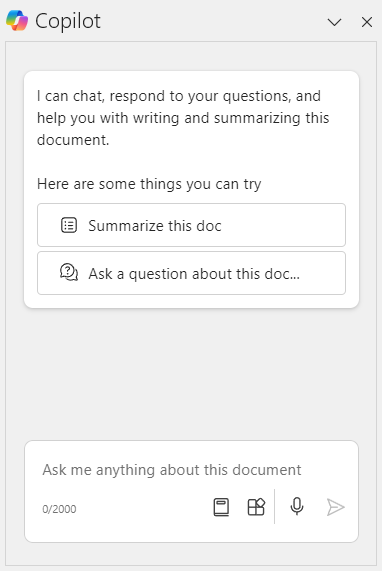
Som en del av den här funktionen sparas chattar automatiskt i Copilot-historiken. Du kan gå tillbaka till tidigare konversationer, följa upp ämnen eller fortsätta där du slutade.
Mer information finns i Chatta med Copilot om ditt Word-dokument.
Några idéer att prova
Vill du öva lite och se vad Copilot kan göra? Här är några idéer.
Utkast med Copilot
Använd Copilot-prompten på arbetsytan för att begära innehåll för något av följande.
- An article for my team on the importance of taking care of their wellbeing.
- Create a business plan for a new mobile pet grooming service.
- Write a marketing plan for a house painting business.
- Create a cover letter for a Finance Officer role.
Fråga Copilot om dokumentet
Öppna Copilot Chat i ett dokument med befintligt innehåll och prova något av följande.
- What are the key points in this doc?
- Summarize this document.
- Is there a call to action?
Be Copilot om information som inte finns i dokumentet
Prova något av följande i fönstret Copilot Chat:
- I need a chocolate chip cookie recipe.
- Show me the chocolate chip cookie recipe ingredients in a table.
- Give me an example haiku about Contoso coffee.
Sekretess
Copilot och Microsoft 365 är byggt på Microsofts omfattande metod för säkerhet, efterlevnad och sekretess.
Mer information om sekretess finns i följande information:
- Om du använder Microsoft 365 Copilot i organisationen (med ditt arbets- eller skolkonto) läser du Data, Sekretess och Säkerhet för Microsoft 365 Copilot.
- Om du använder Copilot i Microsoft 365 appar för hemmet (med dina personliga Microsoft-konto) kan du läsa Copilot i Microsoft 365 appar för hemmet: dina data och sekretess.
Aktuella begränsningar
- Copilot kan fungera sämre med innehåll som innehåller SmartArt, tabeller eller diagram.
- Copilot stöder för närvarande färre språk än vad som är tillgängligt för användargränssnittet. Mer information finns i Språk som stöds av Microsoft Copilot.
- Copilot är för närvarande begränsat i antalet ord som kan bearbetas per prompt. Mer information om hur du bearbetar längre dokument finns i Håll det kort och koncist: en guide om längden på de dokument som du tillhandahåller Copilot.
Kom ihåg...
Funktionerna som beskrivs här använder GPT, ett AI-system från OpenAI som skapar text baserat på en prompt. Eftersom det är ett nytt system kan det skapa saker du inte förväntade dig. Om du tycker att innehållet är oväntat eller stötande kan du skicka feedback till oss så att vi kan förbättra systemet. Eftersom innehåll som genereras via AI hämtas från internet kan det innehålla felaktigheter eller känsligt material. Se till att granska och verifiera den information som genereras. Observera även att liknande begäranden kan resultera i att samma innehåll genereras.
Vi vill höra från dig!
Om det är något du gillar med Copilot – och särskilt om det är något du inte gillar – kan du skicka feedback till Microsoft. Klicka bara på tummen upp eller tummen ned i svarsrutan. Den här feedbacken hjälper oss att förbättra din upplevelse i Word.
Läs mer
Använda Coachning för att granska innehåll i Word för webben