Realtidstext (RTT) är en hjälpmedelsfunktion i Microsoft Teams som gör att text kan visas direkt på skärmen, tecken för tecken när den skrivs, utan att användaren behöver trycka på "Skicka". Detta möjliggör mer omedelbar och naturlig kommunikation, särskilt i tidskänsliga situationer. RTT är särskilt fördelaktigt för deltagare som är icke-verbala, döva, har nedsatt hörsel eller har tal- eller kognitiva funktionsnedsättningar, så att de kan delta fullt ut i möten och samtal utan att behöva växla mellan chatt och andra gränssnitt.
I 1:1-samtal och -möten visas RTT i samma fönster som används för Live Captions, vilket skapar ett enhetligt utrymme där både talade och inskrivna indata visas tillsammans. Detta stöder konversationer med blandad modalitet, till exempel när en deltagare talar och den andra svarar. RTT gör det enklare för alla att följa konversationen och delta i möten.
Obs
Realtidstext (RTT) inkluderas i mötesutskriften om mötet transkriberas.
I det här avsnittet
Aktivera RTT
När RTT är aktiverat kan deltagarna skriva meddelanden i realtid, så att alla kan se text eftersom den skrivs för snabbare kommunikation. Följ dessa steg för att aktivera realtidstext:
- Om du vill använda RTT i ett möte går du till möteskontrollerna högst upp i fönstret och väljer Fler åtgärder>Språk och tal.
- Välj knappen Aktivera RTT för det här samtalet .

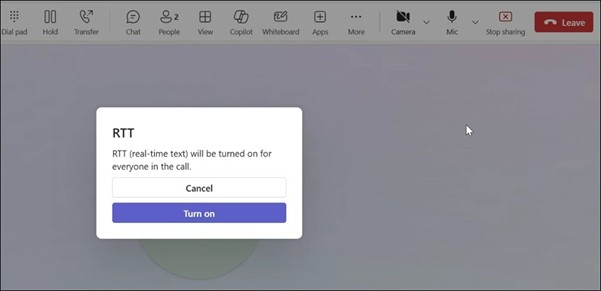
- En RTT-dialogruta visas i mötesfönstret för att bekräfta att du aktiverar funktionen för alla. Välj Aktivera för att fortsätta. Panelen RTT visas sedan längst ned i mötesfönstret.
- Skriv meddelandet i textrutan. Medan du skriver ser andra deltagare texten.
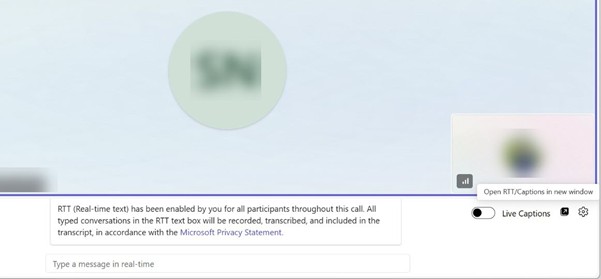
- Om du vill öppna RTT i ett nytt fönster väljer du knappen Öppna RTT/Beskrivningar i nytt fönster längst ned till höger i mötesfönstret.
Obs
När RTT är aktiverat får du ett meddelande om att "RTT (realtidstext) är aktiverat för alla deltagare under hela mötet.".
Anpassa inställningar för beskrivning
Om du vill anpassa presentationen av innehållet på RTT-panelen använder du menyn Inställningar för beskrivning. Mer information finns i Anpassa beskrivningar.
I det här avsnittet
Aktivera RTT
När RTT är aktiverat kan deltagarna skriva meddelanden i realtid, så att alla kan se text eftersom den skrivs för snabbare kommunikation.
Om du vill använda RTT i ett möte går du till möteskontrollerna högst upp i fönstret och väljer Fler åtgärder>Språk och tal.
Välj knappen Aktivera RTT för det här samtalet .

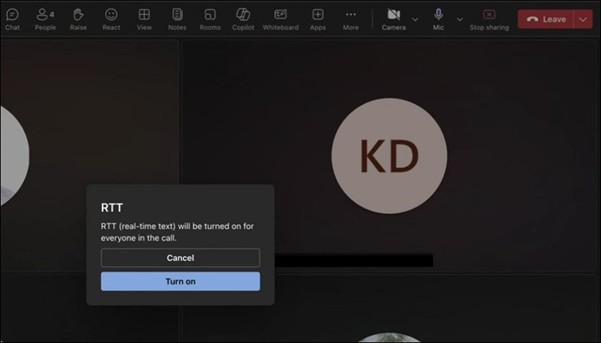
En RTT-dialogruta visas i mötesfönstret för att bekräfta att du aktiverar funktionen för alla. Välj Aktivera för att fortsätta. Panelen RTT visas sedan längst ned i mötesfönstret.
Skriv meddelandet i textrutan. Medan du skriver ser andra deltagare texten.
Om du vill öppna RTT i ett nytt fönster väljer du knappen Öppna RTT/Beskrivningar i nytt fönster längst ned till höger i mötesfönstret.
Obs
När RTT är aktiverat får du ett meddelande om att "RTT (realtidstext) är aktiverat för alla deltagare under hela mötet.".
Anpassa inställningar för beskrivning
Om du vill anpassa presentationen av innehållet på RTT-panelen använder du menyn Inställningar för beskrivning. Information om mor finns i Anpassa undertexter.
Aktivera RTT
När RTT är aktiverat kan deltagarna skriva meddelanden i realtid, så att alla kan se text eftersom den skrivs för snabbare kommunikation. Följ dessa steg för att aktivera realtidstext:
Om du vill använda RTT i ett möte går du till möteskontrollerna längst ned på skärmen och väljer Fler åtgärder>Aktivera RTT för det här mötet.
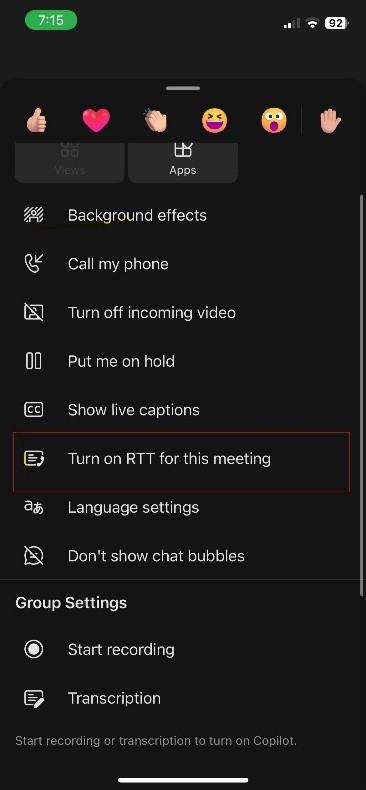
En RTT-dialogruta visas i samtalsfönstret för att påminna dig om att du aktiverar funktionen för alla. Välj OK för att fortsätta.
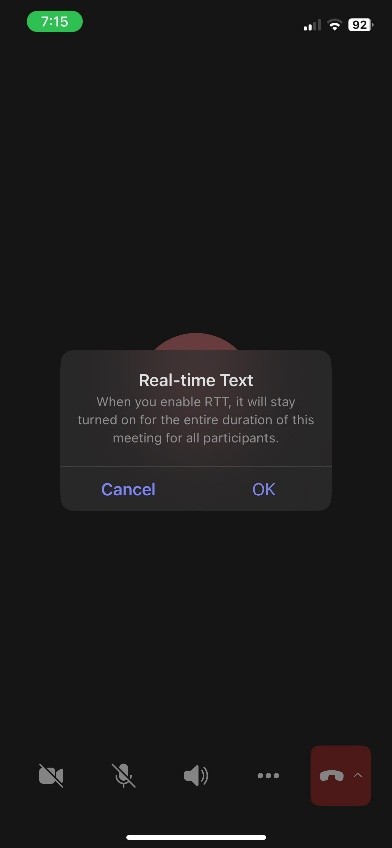
RTT-panelen visas i mötesfönstret. Medan du skriver ser andra deltagare texten.
Obs
När RTT är aktiverat får du ett meddelande om att "Realtidstext (RTT) är aktiverad under hela mötets varaktighet och visas för alla deltagare."
Aktivera RTT
När RTT är aktiverat kan deltagarna skriva meddelanden i realtid, så att alla kan se text eftersom den skrivs för snabbare kommunikation. Följ dessa steg för att aktivera realtidstext:
Om du vill använda RTT i ett möte går du till möteskontrollerna längst ned på skärmen och väljer Fler åtgärder>Aktivera RTT för det här mötet.
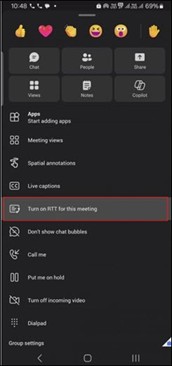
En RTT-dialogruta visas i samtalsfönstret för att påminna dig om att du aktiverar funktionen för alla. Välj Aktivera för att fortsätta.

RTT-panelen visas i mötesfönstret. Medan du skriver ser andra deltagare texten.
Obs
När RTT är aktiverat får du ett meddelande om att "Realtidstext (RTT) är aktiverad under hela mötets varaktighet och visas för alla deltagare."
I det här avsnittet
Aktivera RTT
När RTT är aktiverat kan deltagarna skriva meddelanden i realtid, så att alla kan se text eftersom den skrivs för snabbare kommunikation. Följ dessa steg för att aktivera realtidstext:
- Om du vill använda RTT i ett möte går du till möteskontrollerna högst upp i fönstret och väljer Fler åtgärder>Språk och tal.
- Välj knappen Aktivera RTT för det här samtalet .

- En RTT-dialogruta visas i mötesfönstret för att bekräfta att du aktiverar funktionen för alla. Välj Aktivera för att fortsätta. Panelen RTT visas sedan längst ned i mötesfönstret.

- Skriv meddelandet i textrutan. Medan du skriver ser andra deltagare texten.
- Om du vill öppna RTT i ett nytt fönster väljer du knappen Öppna RTT/Beskrivningar i nytt fönster längst ned till höger i mötesfönstret.
Obs
När RTT är aktiverat får du ett meddelande om att "RTT (realtidstext) är aktiverat för alla deltagare under hela mötet.".
Anpassa inställningar för beskrivning
Om du vill anpassa presentationen av innehållet på RTT-panelen använder du menyn Inställningar för beskrivning. Mer information finns i Anpassa beskrivningar.
Se även
Använda pop-out-bildtexter i Microsoft Teams-möten
Hjälpmedelsverktyg för Microsoft Teams
Använda livetextning i Microsoft Teams-möten
