Om du vill göra skärmen lättare att se finns det många funktioner och alternativ i Windows som kan hjälpa dig. Här är några förslag.
Ändra storlek och färg
Om du vill ändra storlek på text, appar och andra objekt väljer du Start och sedan Inställningar>Textstorlek>. Använd skjutreglaget bredvid Textstorlek för att göra texten på skärmen större.
Om du vill skala upp allt på skärmen väljer du Start och sedan Inställningar>Systemskärm>. Ändra den nedrullningsbara menyn Skala och välj värdet till ett större procentvärde.
Obs
Du kan skapa en anpassad skala i inställningarna, men vi rekommenderar det inte. Om du vill anpassa skalan expanderar du inställningarna för Skala och anger en anpassad skalningsstorlek mellan 100 % och 500 %.
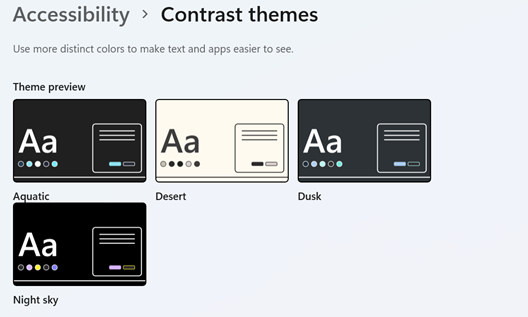
Om det inte finns tillräckligt med kontrast mellan elementen på skärmen kan du prova att använda ett högkontrasttema. Välj Start och sedan Inställningar>Hjälpmedel>Kontrastteman, välj ett av alternativen i den nedrullningsbara menyn bredvid Kontrastteman och välj Använd. Du kan välja mellan Vattenlevande, Öken, Skymning och Natthimmel.
Vet var du pekar
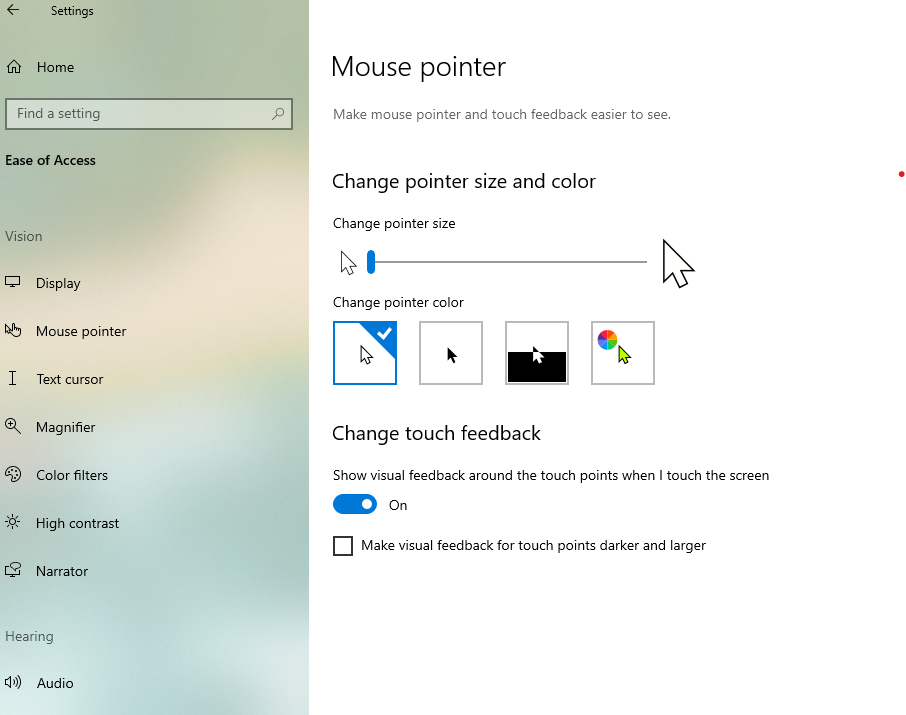
Du kan göra musen tydligare genom att ändra färg och storlek på muspekaren. Välj Start och sedan Inställningar>Hjälpmedel>Muspekare & touch och välj de alternativ som passar dig bäst.
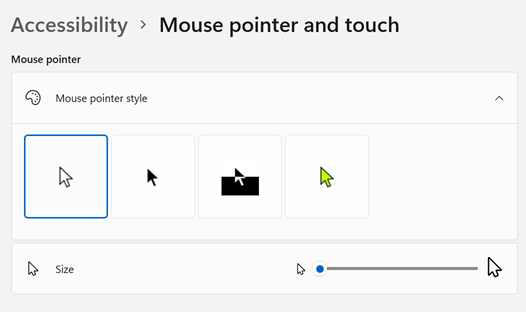
Genom att lägga till pekarspår kan du se vart muspekaren rör sig på skärmen. Välj Start och sedan Inställningar>Hjälpmedel>Muspekare & touch och aktivera muspekarspår.
Windows kan även visa visuell återkoppling när du rör vid skärmen. Välj Start och sedan Inställningar>Hjälpmedel>Muspekare & touch och aktivera Pekindikator.
Om du vill visa pekindikatorcirkeln tydligare expanderar du inställningarna för pekindikatorer och markerar sedan kryssrutan Gör cirkeln mörkare och större .
Förstora skärmen
Förstoringsglaset förstorar delar av, eller hela, skärmen så att du tydligare kan se ord och bilder. Om du snabbt vill öppna Förstoringsglaset trycker du på Windows-tangenten +Plustecken (+). När Förstoringsglaset är öppet använder du Windows-tangenten +Plustecken (+) eller Windows-tangenten+Minustecken (-) för att zooma in eller ut. Om du vill växla mellan den inställda förstoringsnivån och 1x-förstoringsgraden använder du Ctrl+Alt+Minustecken (-). Stäng Förstoringsglaset genom att trycka på Windows-tangenten + Esc.
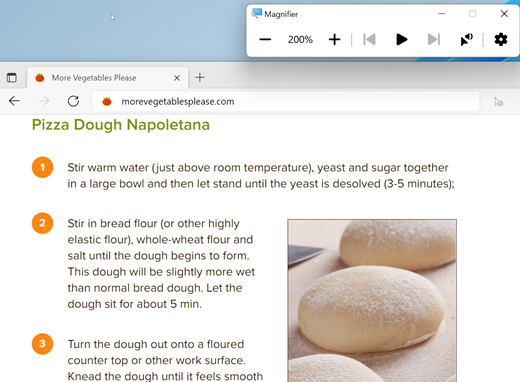
Mer information om Förstoringsglaset finns i Visa objekt på skärmen med Förstoringsglaset.
Använda färgfilter
Gör foton, text och färger lättare att se genom att använda ett färgfilter på skärmen. Färgfilter ändrar färgpaletten på skärmen och kan hjälpa dig att skilja mellan saker som endast skiljer i färg.
Om du vill använda färgfilter väljer du Start och sedan Inställningar>Hjälpmedelsfärgfilter>, anger Färgfilter till På och väljer de alternativ som passar dig bäst.
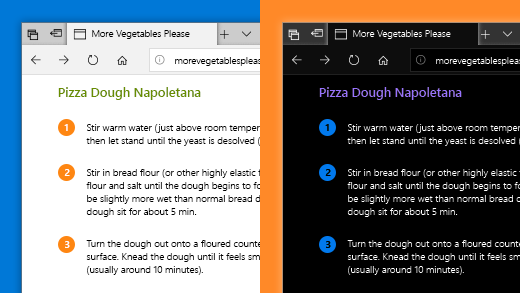
- Om du vill aktivera och inaktivera dina färgfilter snabbt väljer du Start och sedan Inställningar>Hjälpmedelsfärgfilter> och anger Tangentbordsgenväg för färgfilter till På. Tryck sedan på Windows-tangenten + Ctrl+C för att aktivera och inaktivera dem.
Mer information om färgfilter finns i Använda färgfilter i Windows.
Navigera på skärmen med Skärmläsaren
Skärmläsaren är den inbyggda skärmläsaren i Windows som läser upp det som visas på skärmen så att du kan använda informationen och navigera på datorn. Om du vill starta eller avsluta Skärmläsaren trycker du på Windows-tangenten + Ctrl+Retur.
Om du vill ha mer information om hur du använder Skärmläsaren kan du kolla in Fullständig guide till Skärmläsaren.