
Skärmläsaren är ett skärmläsarprogram som är inbyggt i Windows 11, så du behöver inte ladda ned eller installera något. I den här guiden beskrivs hur du använder Skärmläsaren med Windows så att du kan börja använda appar, surfa på webben med mera.
Under innehållsförteckningen finns ett avsnitt om vad som är nytt i Skärmläsaren.
Obs
Den här guiden är tillgänglig som ett Word dokument och en PDF-fil (endast på engelska). Om du vill ladda ned dokumenten går du till Windows 11 Fullständig guide till Skärmläsaren. Om du vill ha ytterligare språk eller format kan du kontakta Answer Desk för hjälpmedel.
Vill du lära dig hur du använder Skärmläsaren för att göra saker i Office-appar som Outlook och Word? Läs artiklarna på den här sidan: Använda en skärmläsare med Office-appar.
Följ de här länkarna om du vill lära dig hur du använder en skärmläsare för att göra saker i Windows 11:
- Använda en skärmläsare för att utforska och navigera i Start-menyn i Windows
- Använda en skärmläsare för att utforska och navigera i Inställningar i Windows
- Använda en skärmläsare för att utforska och navigera Utforskaren i Windows
- Tangentbord i Microsoft Teams 2.0 för Windows 11
- Använda en skärmläsare för att konfigurera Teams för personlig användning och användning av småföretag
Innehållsförteckning
| Kapitel | Vad innehåller det |
|---|---|
| Kapitel 1: Introduktion till Skärmläsaren | En översikt över Skärmläsaren, bland annat hur du startar och stänger av den. |
| Kapitel 2: Grunderna i Skärmläsaren | Lär dig att navigera på skärmen, hitta och öppna appar, ändra det som Skärmläsaren ska läsa upp samt justera volym och talhastighet. |
| Kapitel 3: Använda snabbnavigeringsläge | Lär dig att navigera i appar, e-post och på webben med hjälp av snabbnavigeringsläget. |
| Kapitel 4: Läsa text | Lär dig hur du får text uppläst och får information om text som teckensnitt, textfärg och skiljetecken. |
| Kapitel 5: Navigering | Lär dig hur du får mer information om appen eller sidan du utforskar med vyerna i Skärmläsaren. |
| Kapitel 6: Använda Skärmläsaren med tryckgester | Lär dig hur du använder Skärmläsaren med tryckinmatning som enkla gester. |
| Kapitel 7: Anpassa Skärmläsaren | Hur du ändrar hur Skärmläsaren startar, avgör hur mycket feedback du hör när du skriver, ändrar skärmläsarkommandon och använder text till tal-programvara från tredje part. |
| Kapitel 8: Använda Skärmläsaren med punktskrift | Lär dig hur du använder Skärmläsaren med en uppdateringsbar punktskriftsskärm. |
| Bilaga A: Språk och röster som stöds | En lista över språk som stöds för äldre och naturliga röster i Skärmläsaren. |
| Bilaga B: Tangentbordskommandon och tryckgester för Skärmläsaren | En lista med tillgängliga tangentbordskommandon och tryckgester i Skärmläsaren. |
| Bilaga C: Punktskriftsskärmar som stöds | En lista över punktskriftsskärmar som stöds av Skärmläsaren. |
| Bilaga D: Ljud i Skärmläsaren | En lista över ljud som Skärmläsaren använder och vad dessa ljud betyder. |
| Bilaga E: Skärmläsaren med Outlook | Så här använder du Skärmläsaren med Outlook-tillägget. |
| Bilaga F: Skärmläsaren med Excel | Så här använder du Skärmläsaren med Excel-tillägget. |
| Bilaga G: Felsöka konfigurationsproblem med Naturliga röster i Skärmläsaren | Så här felsöker du installationsproblem med Naturliga röster i Skärmläsaren. |
| Bilaga H: Lista över åtgärdade problem och buggar | En lista över problem och buggar som åtgärdats i den här versionen. |
| Bilaga I: Äldre kommandon för tangentbordslayout | En lista över äldre tangentbordslayoutkommandon. |
| Bilaga J: Historik över uppdateringar för Skärmläsaren | En lista över uppdateringshistorik för Skärmläsaren. |
Nyheter i Skärmläsaren
Version i april 2026
Tal av i Skärmläsaren
Med Skärmläsaren kan du nu tillfälligt stänga av alla taldata samtidigt som Skärmläsaren är helt aktiv. Det här är användbart i situationer där Skärmläsarens tal kan överlappa det du hör, till exempel under möten, när du lyssnar på ljud eller video, eller när du använder självfaktureringsappar. Om du föredrar att läsa enbart med punktskrift kan du stänga av tal och förlita dig helt på din skärm.
Tryck på Skärmläsartangenten + Skift + S för att inaktivera tal. All uppläst utdata från Skärmläsaren ignoreras. Tryck på samma genväg igen för att aktivera tal igen.
Punktskriftsutdata fortsätter att fungera normalt medan tal är avstängt. Dina uppdateringsbara punktskriftsskärmsuppdateringar när du navigerar, så att du kan fortsätta läsa och interagera utan avbrott.
Version i mars 2026
Statusfält för läsning
Användare av Skärmläsaren kan nu använda ett nytt kommando Skärmläsartangenten +\ för att läsa innehållet i statusfältet i appar som Microsoft Word, Excel, PowerPoint osv. I Microsoft Word kan användarna till exempel använda detta för att läsa antalet sidor eller ord i ett dokument. I Microsoft Excel kan användare markera några dataceller och höra summan eller medelvärdet av data i de markerade cellerna utan att behöva ändra fokus.
Ta med Copilot-drivna bildbeskrivningar till Skärmläsaren
Förra året introducerade vi omfattande bildbeskrivningar i Skärmläsaren på Copilot+-datorer, vilket gjorde det möjligt för blinda och synskadade användare att höra detaljerade, AI-genererade beskrivningar av bilder, diagram och grafer.
Skärmläsaren kan nu arbeta med Copilot på alla Windows 11 enheter för att ytterligare förstå bilder och visuella element på skärmen.
Du kan trycka på Skärmläsartangenten + Ctrl+D för att beskriva den fokuserade bilden eller trycka på Skärmläsartangenten + Ctrl+S för att beskriva helskärmsläget. Copilot öppnas med bilden klar, så att du kan ange din egen uppmaning och generera en beskrivning som är skräddarsydd för det du vill veta. Det viktiga är att bilden bara delas efter att du har valt att beskriva den. Du har kontroll i varje steg.
Version i januari 2026
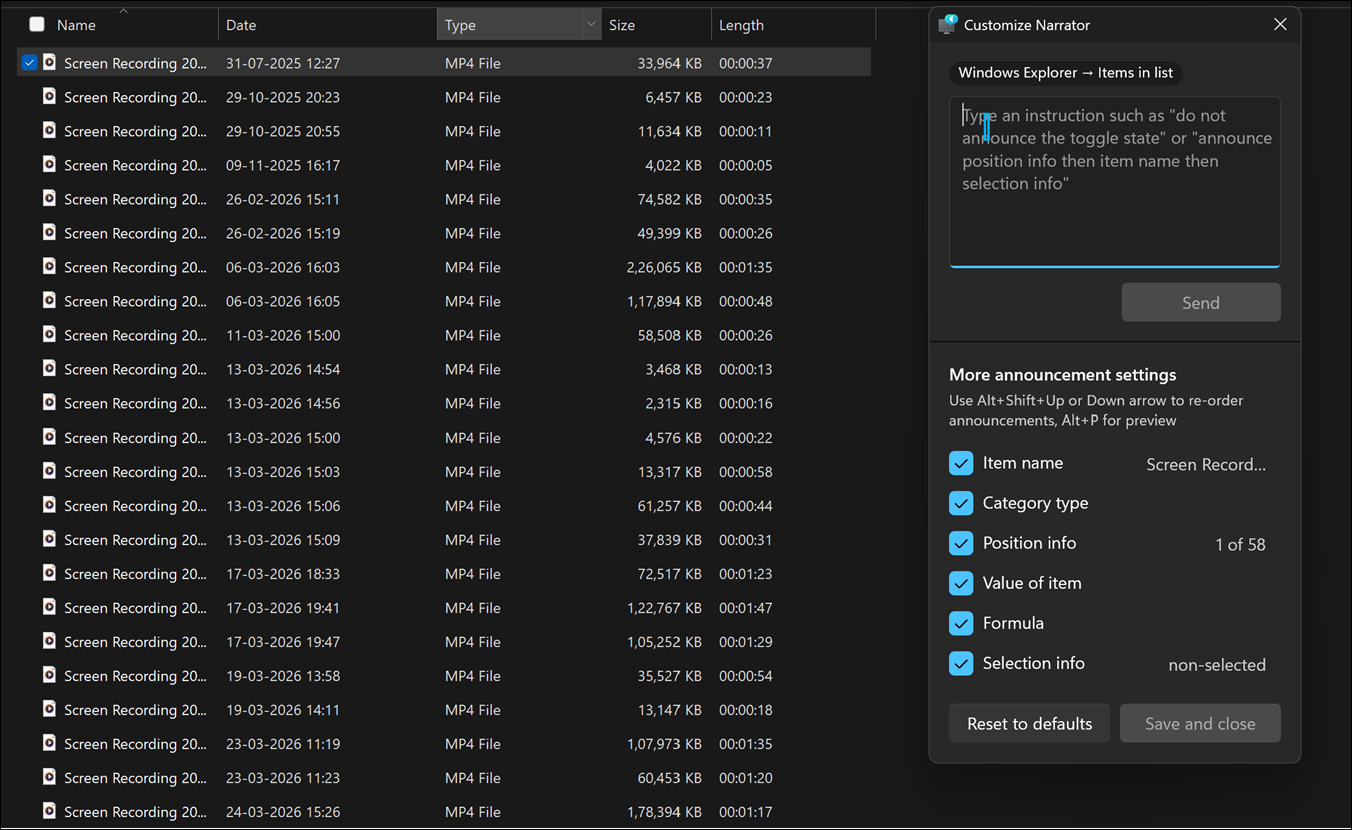
Anpassa det som Skärmläsaren läser upp
Skärmläsaren ger dig nu mer kontroll över hur information läses upp när du navigerar i gränssnittselement i en app. Alla appar består av olika kontrolltyper, till exempel knappar, kryssrutor, länkar, skjutreglage och textfält. Varje kontroll innehåller egenskaper (t.ex. namn, roll eller tillstånd) och värden (till exempel ett skjutreglage som är inställt på "75 %"). Skärmläsaren läser vanligtvis upp dessa i en fast ordning, men du kan nu välja vilka egenskaper som ska läsas upp och ordna om deras ordning efter dina önskemål.
När du till exempel kommer till knappen Skicka kan Skärmläsaren meddela "Skicka, knapp". Med anpassning kan du välja att höra etiketten först, rollen först eller utelämna något du inte behöver. I en kryssruta kan du bestämma om tillståndet ("markerad" eller "inte markerad") ska komma före eller efter etiketten – eller om du föredrar att inte höra tillståndet alls.
Om du vill anpassa dessa meddelanden trycker du på Skärmläsartangenten + Alt+P. Därifrån kan du markera, avmarkera & ändra ordning på egenskaperna som Skärmläsaren läser upp för varje kontrolltyp.
Du kan göra ändringar snabbare med hjälp av en inmatningsruta för naturligt språk exklusivt på Copilot+-datorer. Skriv bara vad du vill, till exempel: "Läs inte upp markeringsinformationen eller positionsinformationen"
De här ändringarna gäller för den kontrolltypen i hela appen du använder för närvarande.
Du kan också förhandsgranska hur ditt anpassade meddelande kommer att låta innan du sparar ändringarna. Om du någon gång vill gå tillbaka väljer du Återställ till standardinställningarna för att återställa Skärmläsarens ursprungliga tillkännagivandemönster.
Forma Skärmläsarens detaljnivå som du vill – tydligare, mer förutsägbar och justerad efter hur du vill navigera.
Version i november 2025
HD-röster i Skärmläsaren
Skärmläsaren har nu stöd för HD-röster för engelska (USA), som drivs av Azure senaste text till tal-modeller på enheten. Dessa röster använder generativ AI för att justera ton och pacing för mer naturligt, uttrycksfullt tal.
När du läser med Skärmläsaren eller lyssnar på text i Förstoringsglaset ger HD-röster tydligare ljud och jämnare flöde. På så sätt minskar du tröttheten vid lyssning under långa sessioner och gör det enklare att fokusera på innehållet. Naturliga röster är tillgängliga på flera språk, men HD-röster erbjuds för närvarande på engelska (USA). Med Skärmläsaren kan du anpassa din upplevelse genom att justera rösthastigheten och växla mellan röster när som helst.
Så här aktiverar du skärmläsaren:
- Öppna Inställningar>Hjälpmedel>Skärmläsaren.
- Gå till knappen Lägg till en naturlig röst .
- Ladda ned önskad HD-röst.
- Växla mellan röster eller justera hastigheten när som helst i inställningarna för Skärmläsaren.
För närvarande är HD-röster tillgängliga på engelska (USA), med en man (Andrew) och ett kvinnligt (Ava) alternativ att välja mellan. Det finns även HD-röster på franska och kinesiska.
Förbättrat stöd för tangentbord och Skärmläsaren för kommentarer i Word
När du navigerar i ett dokument och insättningspunkten finns i text som innehåller en kommentar kan du trycka på Alt+F12 för att gå till det sammanhangsberoende kommentarskortet. När fokus är på kortet har vi introducerat några förbättringar för att underlätta samarbetet:
- Smartare användning av Home/End: Nu fungerar tangenterna Start och Slut sammanhangsberoende. Beroende på var fokus är – på ett kommentarskort, en kommentarstråd eller ett textavsnitt – flyttas du nu till början eller slutet av avsnittet med hjälp av hem - eller end-tangenten , vilket gör navigeringen mycket smidigare.
- Mer intuitivt Esc-beteende: Om du trycker på Esc flyttas fokus tillbaka genom arbetsflödet, från tråd till kort och från kort till arbetsyta – i stället för att skicka dig direkt tillbaka till arbetsytan – vilket hjälper dig att hålla dig orienterad.
- Förfinad tabbordning i utökade kommentarskort: Tabbstopp är nu logiskt grupperade och det finns färre tabbstopp för att begränsa avbrott: De navigerar först till kommentaren i tråden (till exempel "Kommentar 2 av 5"), sedan trådåtgärder (till exempel Gilla eller Redigera kommentar), sedan @mention fältet eller svarsfältet.
- Navigering på flera sidor i sammanhangsberoende vy: Nu kan du navigera smidigt över kommentarer i sammanhangsberoende vy, även när de sträcker sig över sidor, med hjälp av nedåtpilen. Tidigare var det stopp när du tryckte på nedåtpilen i slutet av en sida.
- Ny genväg till Skärmläsaren: För användare som läser dokument med Skärmläsaren har vi introducerat en kraftfull ny genväg: Alt+Shift+'. Med den här enkla genvägen kan användare höra hela sammanhanget för en kommentar, till exempel kommentarsförfattarens namn, en tilldelad uppgift och antalet svar (om tillämpligt) – allt utan att behöva lämna arbetsytan eller skiftfokus. Om fokus redan är på ett kommentarskort läser du upp det kommenterade textområdet genom att trycka på samma genväg, så att användarna alltid vet vilken del av dokumentet kommentaren refererar till. Om den markerade texten inte kommenteras meddelar Skärmläsaren det tydligt och tar bort alla gissningar.
Version i oktober 2025
Förbättrad användbarhet för att använda Word
Vi har implementerat flera förbättringar för att säkerställa att Skärmläsaren får en smidigare och mer tillförlitlig upplevelse när du interagerar med dokument i Word. De här uppdateringarna är utformade för att förbättra intuitiviteten och effektiviteten i läs-, skriv- och redigeringsuppgifter.
Förbättrad röstfeedback: Skärmläsaren behåller nu en konsekvent tonhöjd när rubriker och grammatik- eller stavfel presenteras, vilket ger en smidigare och mindre distraherande upplevelse för användare av naturliga röster.
Förbättrad fotnotsnavigering: Användare kan nu effektivt navigera i dokument med hjälp av fotnoter och hör tydligt associerade fotnotsnummer, vilket ger större tydlighet och orientering när de läser eller redigerar refererat material.
Konsekvent kontinuerlig läsning: Skärmläsarfunktionen behåller nu oavbrutna prestanda under långa textstycken. Kontinuerlig läsning fortsätter smidigt från början till slut.
Sidnummer och avsnittsmeddelanden: Skärmläsaren tillhandahåller nu sidnummer- och avsnittsmeddelanden under navigering i Word, vilket hjälper användare att behålla orienteringen i långa eller komplexa dokument.
Rubrikstatus: Skärmläsaren meddelar nu om en rubrik är dold eller expanderad, vilket möjliggör effektiv navigering av dokumentstrukturen och underlättar snabb förflyttning mellan avsnitt.
Sammanhängande och konsekventa meddelanden för listor: Skärmläsaren levererar nu listmeddelanden tydligare och mer konsekvent, oavsett hur du navigerar. Den läser upp listinformation som format och nivå enligt dina valda utförlighetsinställningar, så att användarna alltid känner till formateringen och deras plats i listan.
Fullständig uppläsning av listan: Skärmläsaren meddelar nu helt listobjekt, inklusive innehåll som sträcker sig till efterföljande rader, så att all information kommuniceras korrekt.
Navigering med listobjekt: Du kan nu flytta mellan listobjekt genom att trycka på Ctrl+uppåtpil eller Ctrl nedåtpil+.
Förbättrade kommandon för tabellnavigering: Skärmläsaren har nu förbättrade funktioner genom att aktivera effektiv navigering till den första eller sista cellen i en rad eller kolumn. Den här förbättringen hjälper användare att enkelt korsa tabeller. Följande kommandon är tillgängliga för navigering:
- Flytta till den första cellen på en rad – Ctrl+Alt+kommatecken (,)
- Flytta till den sista cellen i en rad – Ctrl+Alt+Punkt (.)
- Flytta till den första cellen i en kolumn – Ctrl+Alt+Skift+komma (,)
- Flytta till den sista cellen i en kolumn – Ctrl+Alt+Skift+punkt (.)
Tydligare vägledning vid tabellgränser: När du navigerar med Tabb-tangenten i en redigerbar tabell ger Skärmläsaren nu ett meddelande när du når den sista cellen. Detta förhindrar förvirring och oavsiktliga radtillägg
Postmeddelanden för tabeller har förbättrats: Skärmläsaren läser nu upp "inmatningstabell" bara en gång när du flyttar över celler, i stället för att upprepa meddelandet. Den här förbättringen ger tydligare feedback och gör det enklare att avgöra om du håller dig inom samma tabell.
Bättre feedback under val i tabeller: Skärmläsaren ger nu tydlig feedback när du markerar celler i tabeller och presenterar dina markeringar när du markerar celler över rader, kolumner eller båda. Det anger också tydligt när textmarkeringen sträcker sig över flera celler, så att du alltid vet exakt hur mycket innehåll du har markerat.
Medvetenhet om icke-enhetliga tabeller: Skärmläsaren meddelar nu användare när en tabell inte är enhetlig, till exempel när vissa rader eller kolumner saknar celler, för att ge användbar kontext om tabellens struktur.
Version i september 2025
Få punktskrifts- och textutdata på skärmen med punktskriftsvisaren
En ny funktion, punktskriftsvisningsprogram, har introducerats för att tillhandahålla både text på skärmen och punktskriftsrepresentationer av utdata som visas på en uppdateringsbar punktskriftsenhet. Det här verktyget är utformat för att stödja seende lärare, hjälpmedelstränare, utvecklare och testare som inte läser punktskrift eller har begränsad åtkomst till en punktskriftsskärm.
Lärare i elever med nedsatt syn (TVI) kan använda punktskriftsvisning för att förbättra elevens punktskriftsfärdigheter eller följa med i klassrummet eftersom lärarna visuellt kan se text- och punktskriftsrepresentationen på skärmen medan eleven läser den på sin anslutna punktskriftsskärm.
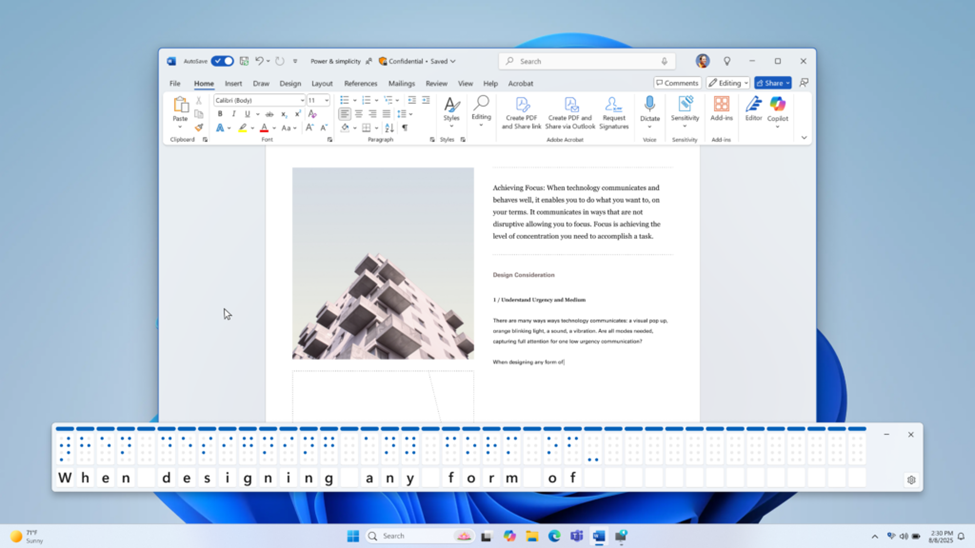
Om du vill öppna punktskriftsvisningsprogrammet startar du Skärmläsaren med Win+Ctrl+Retur och trycker på Skärmläsartangenten+Alt+B. Ett nytt flytande fönster öppnas – innehållet i det här fönstret uppdateras när du fortsätter att använda Skärmläsaren.
Antalet punktskriftsceller som visas i visningsprogrammet beror på storleken på din uppdaterbara punktskriftsskärm. Om en 80-cellsskärm är ansluten visas 80 celler i visningsprogrammet. Om ingen bildskärm är ansluten visas som standard 40 celler i visningsprogrammet. Du kan också ändra visningsprogrammets visningsstorlek och visningsposition med hjälp av inställningsmenyn i visningsprogrammet.
Obs
För att punktskriftsvisaren ska fungera kontrollerar du att Skärmläsaren är konfigurerad för att ge utdata från punktskrift. Om du vill ladda ned och installera punktskriftspaket går du till Inställningar > Hjälpmedel > Skärmläsaren > Använda en punktskriftsskärm med Skärmläsaren.
Version i augusti 2025
Skärmgardin i Skärmläsaren
Skärmgardinen i Skärmläsaren är utformad för att förbättra sekretessen och fokus för användare som är beroende av skärmläsning. När skärmgardinen är aktiverad släcks den helt och hållet så att endast användaren hör det som visas på skärmen via Skärmläsaren, medan det visuella innehållet förblir dolt. Detta är särskilt användbart i offentliga utrymmen eller delade miljöer, så att användare kan läsa och arbeta med känslig information utan att avslöja den för andra i närheten.
Observera att skärmridån inte börjar gälla när du spelar in en video, delar din skärm med videokonferensverktyg som Microsoft Teams eller tar en skärmbild med "print screen"-tangenten på tangentbordet. Funktioner som bildbeskrivningar fortsätter att fungera även om skärmridån är på.
Så här aktiverar eller inaktiverar du skärmridån:
- Aktivera Skärmläsaren med Ctrl+Windows-tangenten+Retur.
- Tryck på Skärmläsartangenten+Ctrl+C för att aktivera skärmridån.
- Prova att använda Skärmläsaren medan skärmridån är påslagen.
- Tryck på Skärmläsartangenten+Ctrl+C för att inaktivera skärmridån.
Ändringar och förbättringar
Vi introducerar ett smidigare sätt att upptäcka och lära oss mer om skärmläsarfunktioner direkt från upplevelsen. Oavsett om du är en ny användare eller utforskar djupare funktioner vägleder Skärmläsaren dig nu genom de nya funktionerna genom att starta en serie modala fönster som innehåller information om alla nya funktioner och ändringar i Skärmläsaren.
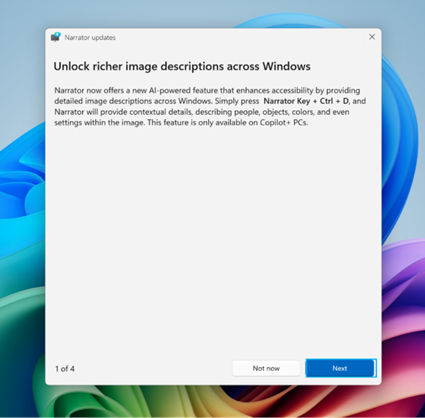
Beskrivning av rich image för AMD- och Intel-powered® Copilot+-datorer.
Tidigare i år introducerade vi avancerade bildbeskrivningar i Skärmläsaren, vilket förbättrade tillgängligheten genom att tillhandahålla detaljerad sammanhangsberoende information för visuellt innehåll som bilder, grafer och diagram. Med den här funktionen kan Skärmläsaren tillhandahålla omfattande bildbeskrivningar på Copilot+-datorer, inklusive information om personer, objekt, färger, text och numeriska data. Användare kan komma åt den här funktionen genom att trycka på Skärmläsartangenten+Ctrl+D.
Tidigare tillgängligt exklusivt för Snapdragon-drivna Copilot+-datorer har den här funktionen nu utökats till enheter som är utrustade med AMD- och Intel-processorer®.
Version som släpptes i maj 2025
Göra visuellt innehåll mer tillgängligt med bildbeskrivningar i Skärmläsaren
Vi förbättrar den digitala tillgängligheten genom att lägga till möjligheten för Skärmläsaren att tillhandahålla omfattande, detaljerade beskrivningar av bilder, diagram och grafer med AI på Copilot+-datorer. I dagens digitala miljö är bilder vanliga på webbplatser, appar och dokument. Men för blinda användare och användare med nedsatt syn är många visuella objekt fortfarande otillgängliga på grund av saknad eller otillräcklig alternativtext.
Med den här nya funktionen genererar Skärmläsaren nu rikare bildbeskrivningar på Copilot+ PC. Tryck bara på Skärmläsartangenten + Ctrl+D så ger Skärmläsaren en sammanhangsberoende beskrivning av bilden med information om personer, objekt, färger, text och siffror från bilden. På datorer som inte är Copilot+ fortsätter den här upplevelsen att erbjuda grundläggande bildbeskrivningar.
För en bild om aktieresultat får du till exempel följande detaljerade beskrivning: Bilden är ett diagram som visar aktiekurserna för Microsoft Corporation, med S&P 500- och NASDAQ Computer-index. Diagrammet visar en stadig ökning av Microsofts aktiekurs under perioden från 18 juni till 23 juni.
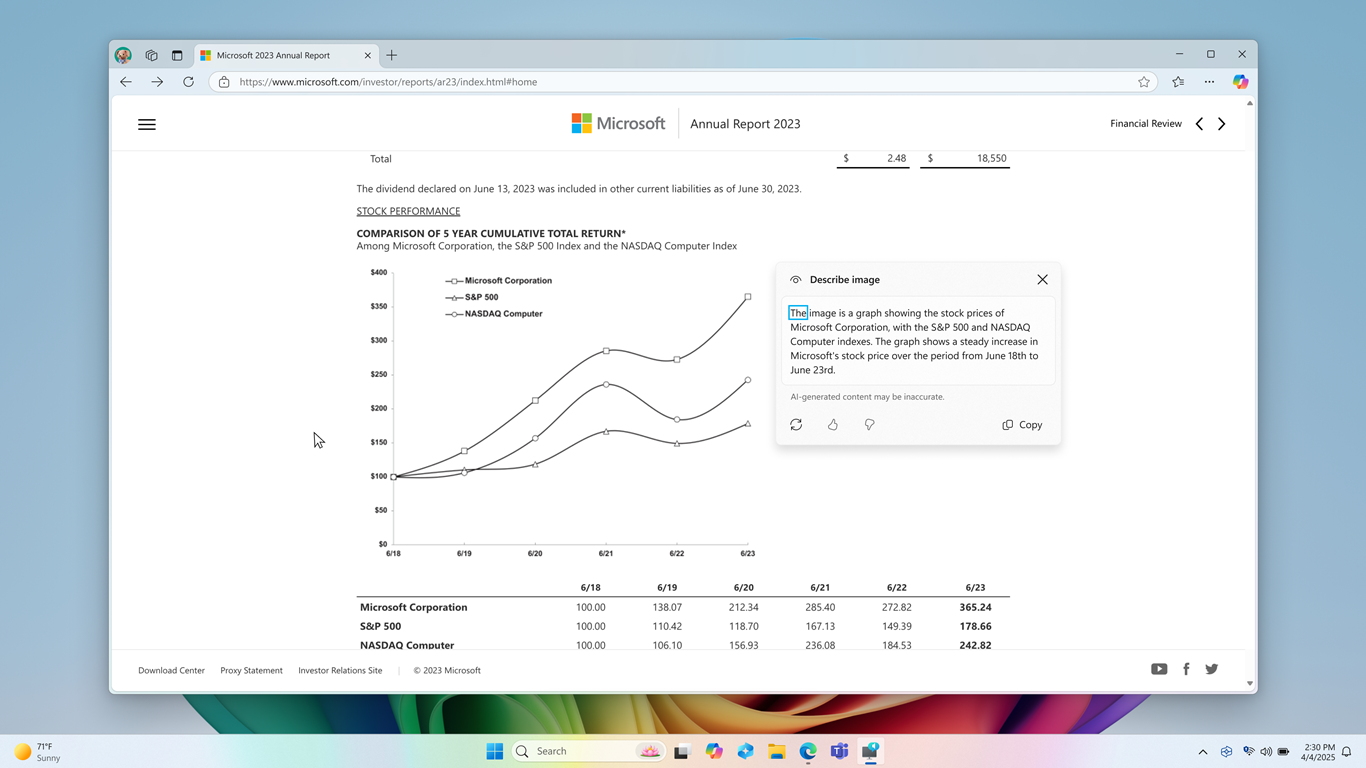
Fönstret innehåller också knappen regenerera, gilla, ogilla och kopiera längst ned.
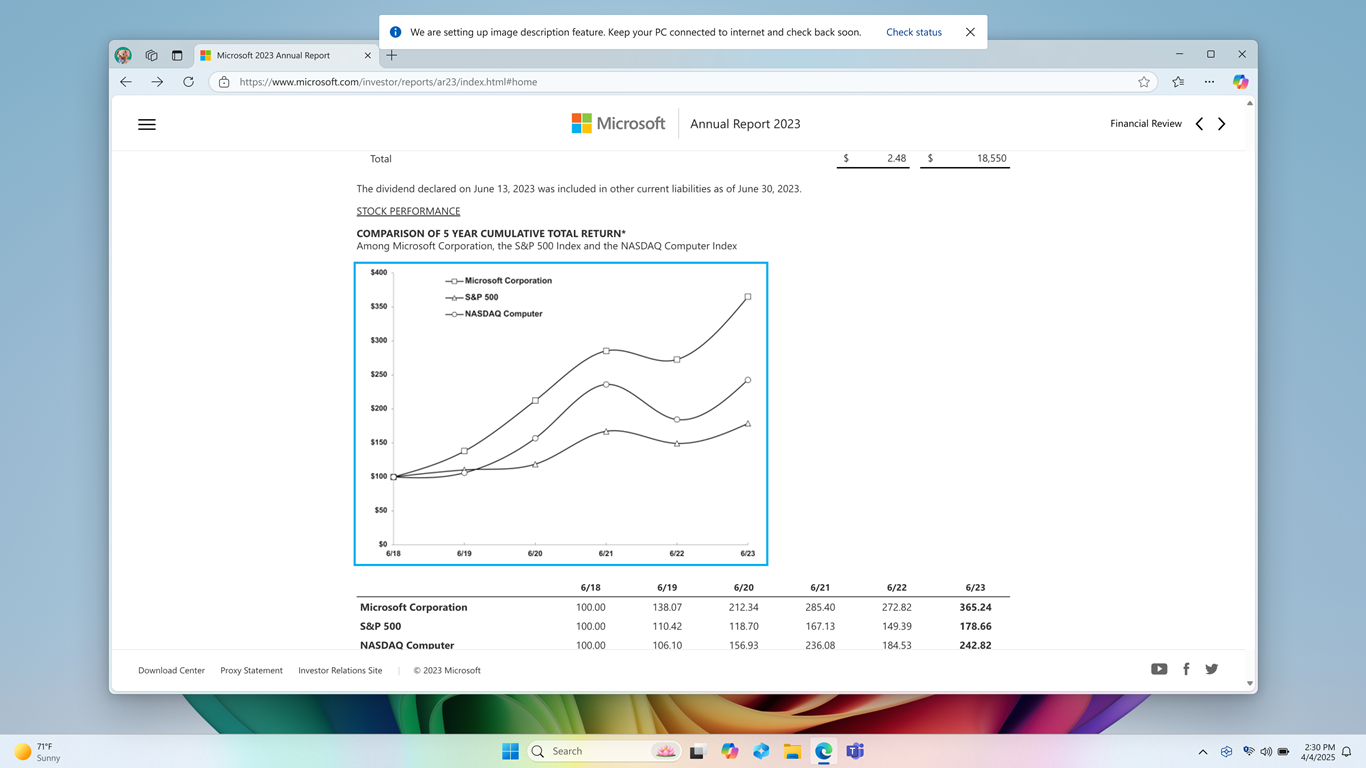
Den här funktionen är för närvarande tillgänglig på Snapdragon-drivna Copilot+-datorer, och AMD- och Intel-supporten kommer snart. När du först provar bildbeskrivningsfunktionen med Skärmläsartangenten + Ctrl+D laddar vi ned de modeller som behövs. Kontrollera nedladdningsstatus via Inställningar> Windows Update. Det tar tid, så fortsätt med aktiviteterna medan konfigurationen är klar. Försök sedan generera beskrivningen igen med Skärmläsartangenten + Ctrl+D.
Tips
G- eller Skift+G-kommandona i snabbnavigeringsläget kan användas för att fokusera Skärmläsaren på olika bild- eller diagramelement på skärmen.
Obs
Mer information om snabbnavigeringsläget finns i Kapitel 3: Använda snabbnavigeringsläget. Frågor om sekretess och data om den här funktionen finns i Vanliga frågor och svar om avancerade bildbeskrivningar i Skärmläsaren Vanliga frågor och svar om avancerade bildbeskrivningar i Skärmläsaren.
Version som släpptes i mars 2025
I den här versionen introduceras talåterfining i Skärmläsaren, vilket gör det enklare att referera till talat innehåll. Kom snabbt åt taltexthistoriken, följ med på direktutskrift och kopiera den sista talade frasen med enkla genvägar.
Sammanfattning av tal
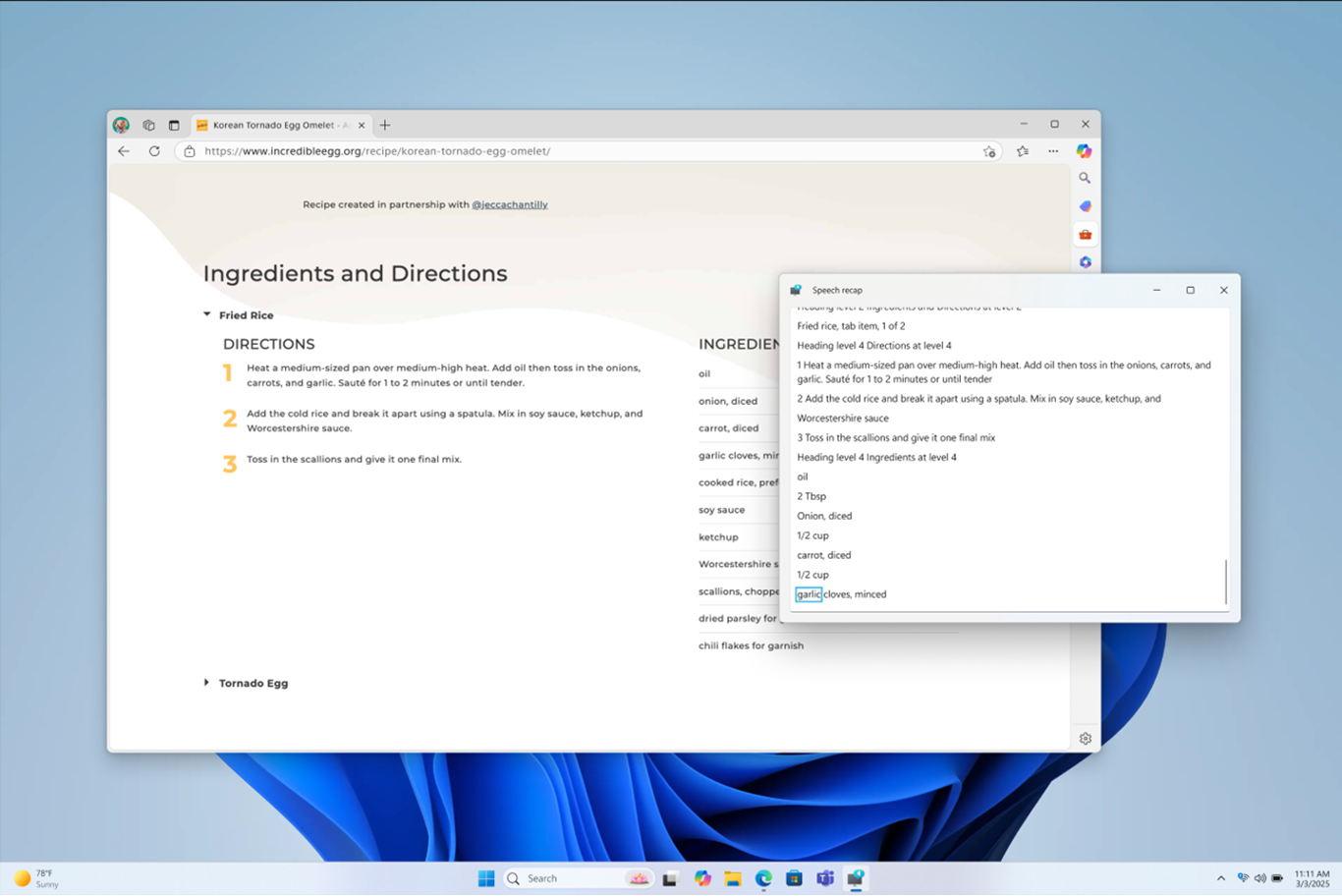
Tryck på Skärmläsartangenten + Alt+X för att öppna talbakgrunden och visa de senaste 500 talade strängarna. Observera att vi uppdaterar texten i det här fönstret varje gång Skärmläsaren startar. Du kan använda vanliga läskommandon och piltangenter för att läsa innehållet i fönstret med sammanfattningar av tal och kopiera text som krävs för referens.
Behöver du spara eller dela något som Skärmläsaren sa sist? Du kan kopiera den direkt utan att öppna fönstret för att sammanfatta tal! Använd Skärmläsartangenten + Ctrl+X för att kopiera den senaste frasen som Skärmläsaren sade till Urklipp.
Få scenarier där du kan använda kortkommandon för talåterfining och relaterade genvägar är bland annat att referera till en ledtråd som du hörde när du öppnade ett nytt fönster, kopiera en felkod som har talats eller lägga till Tal i Skärmläsaren i utbildningsmaterial.
Live-transkription
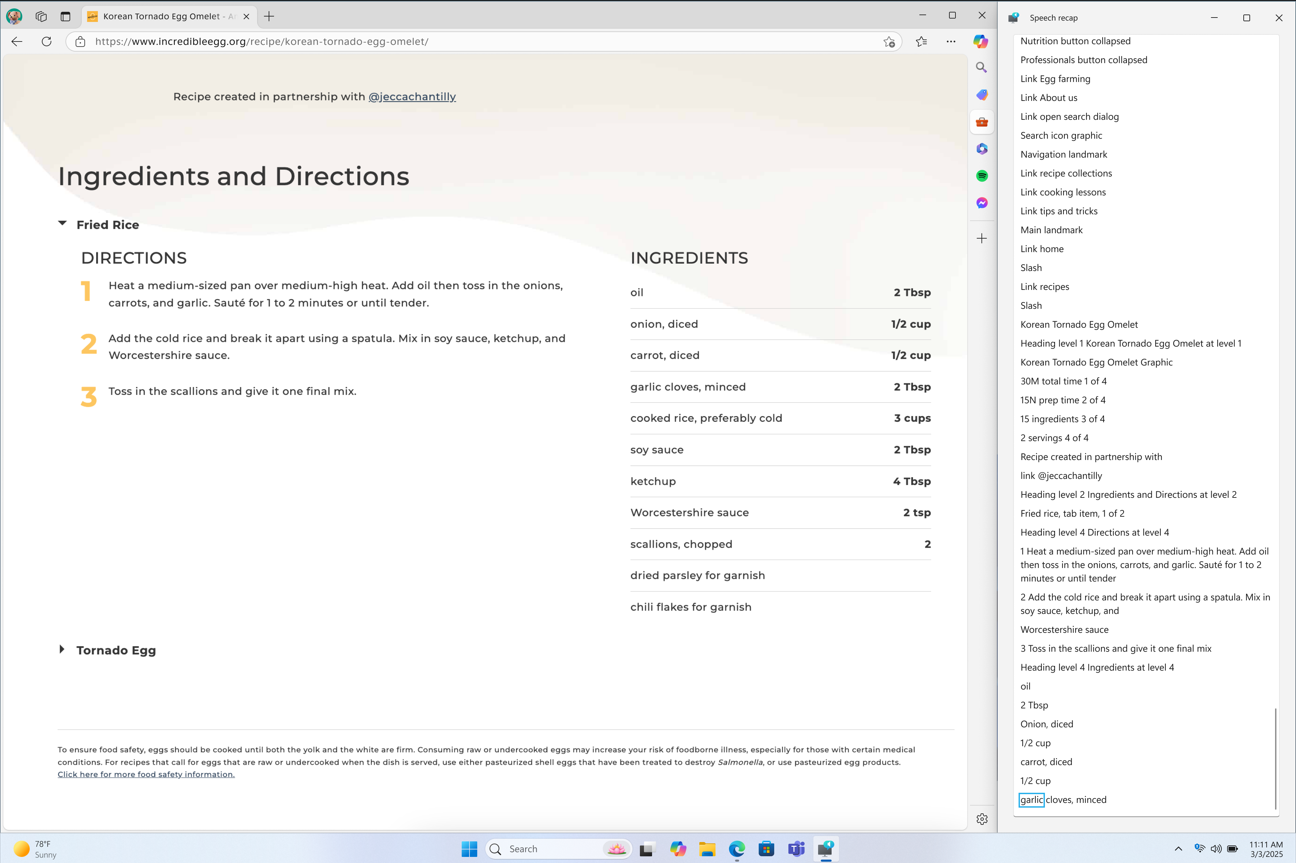
Livetranskription av Tal i Skärmläsaren är användbart för at-utbildare (Assistive Technology), TSVI-lärare (Teacher of Students with Visual Impairments) som stöder elever i klassen eller för personer med nedsatt hörsel och vill använda Skärmläsaren. Om du vill se direkt transkription av ljud i Skärmläsaren använder du samma kommando Skärmläsartangenten + Alt+X för att öppna fönstret för att sammanfatta tal och fästa det på den del av skärmen som du vill visa det. När du utför uppgifter kan du se transkriptioner i realtid av Skärmläsarens tal.
Dessa kortkommandon följer ett enkelt mönster som gör det enkelt att lära sig.
| Om du vill | Trycker du på |
|---|---|
| Hör vad Skärmläsaren sa senast | Skärmläsartangenten+X |
| Kopiera det som Skärmläsaren sa senast | Skärmläsartangenten+ctrl+X |
| Öppna fönstret för att sammanfatta tal för historik och realtidstranskriptioner | Skärmläsartangenten+Alt+X |
Version som släpptes i februari 2025
I den här versionen introduceras nya kortkommandon i snabbnavigeringsläget så att du snabbt kan navigera till olika innehåll i ett dokument eller en webbsida tillsammans med få felkorrigeringar när du använder Skärmläsaren i Windows.
I snabbnavigeringsläget (Skärmläsartangenten + Blanksteg) går du till nästa listobjekt med "I"-tangenten och till föregående listobjekt med tangenten "Skift+I". När du läser långa tabeller eller listor går du till början och slutet av elementet med hjälp av ", (komma)" och ". (punkt)" tangenter.
Version som släpptes i nov 2024
Den här versionen är avsedd för att förbättra den övergripande prestandan för Skärmläsaren, lägga till tre nya genvägar för Skärmläsaren och några felkorrigeringar i Skärmläsaren. Vi har åtgärdat problem med skärmläsarens prestanda efter utökad användning. Den här förbättringen skulle göra att du kontinuerligt kan använda Skärmläsaren utan att den går långsamt med tiden.
Skärmläsaren innehåller nu några nya tangentbordsgenvägar. Med skärmläsartangenten+ Ctrl + X kan du kopiera den sista frasen som Skärmläsaren talade om. Den kopierade frasen kan vara tillgänglig i Urklipp så att du kan klistra in var som helst, till exempel Teams, Outlook eller ett Word dokument.
Det finns också två nya genvägar i snabbnavigeringsläget i Skärmläsaren. När du aktiverar snabbnavigeringsläget kan du med kortkommandot L navigera direkt till listor i ett dokument, ett e-postmeddelande eller en webbsida. Ett annat kortkommando för snabbnavigeringsläget, N , gör att du kan hoppa över ett block med länkar. Det här är särskilt användbart när du försöker komma åt huvudinnehållet på en webbsida. Om du vill prova de här två genvägarna aktiverar du snabbnavigeringsläget genom att trycka på Skärmläsartangenten +Blanksteg.
I den här versionen har vi löst ett problem där Skärmläsaren automatiskt lägger till meddelandet "innehåller format" när text med stylingattribut som punkter och siffror identifieras i program som Microsoft Edge, Teams och Outlook.
Vi har också åtgärdat ett problem där några dialogrutor i Skärmläsaren inte antog inställningen för 200 % textskalning i Windows.
Skärmläsaren börjar nu läsa e-postmeddelandet automatiskt så fort du trycker på Retur-tangenten på den nya Outlook Monarch, ungefär som i den klassiska Versionen av Outlook, utan att behöva gå till e-postmeddelandets brödtext och sedan trycka på en separat genväg för att läsa automatiskt.
Version som släpptes i augusti 2024
Den här versionen är avsedd för att förbättra genomsökningsläget i Skärmläsaren. Det är nu enklare att skriva i redigeringsfält, till exempel adressfältet, eftersom snabbnavigeringsläget i Skärmläsaren nu inaktiveras snabbare. Den här förbättringen hjälper också när du fyller i formulärfält, t.ex. när du skriver ditt namn och din adress i olika redigeringsrutor.
Ett nytt kortkommando har lagts till för att höra batteri- och nätverksstatus. Den nya genvägen är Skärmläsartangenten + Skift+B. Detta meddelar om din bärbara dator är ansluten för laddning, följt av batteristatus, nätverksnamn och nätverksstatus.
Några exempelmeddelanden är:
- Batteri 79 %, återstående tid 1 timme och 48 minuter, nätverksprov Wi-Fi Internetanslutning.
- Nätansluten, batteri 23 %, nätverk Ingen internetanslutning.
Version som släpptes i februari 2024
Den här versionen handlar om att förbättra läsupplevelsen för bilder med Skärmläsaren, tidiga steg för att stödja diktering med röståtkomst och Skärmläsaren, möjlighet att förhandsgranska alla naturliga röster och en massa programkorrigeringar i Skärmläsaren. Om du vill ge feedback trycker du på Skärmläsartangenten+ Alt + F medan Skärmläsaren körs.
Tips
Skärmläsartangenten är en modifierartangent i skärmläsarkommandona. Både Caps Lock- och Insert-tangenterna fungerar som din Skärmläsartangent som standard. Mer information om Skärmläsartangenten finns i Kapitel 2: Grunderna i Skärmläsaren eller Bilaga B: Tangentbordskommandon och tryckgester för Skärmläsaren.
Förbättra bildanvändningen i Skärmläsaren
Med Skärmläsaren har vi förbättrat bildanvändningen. Det finns två viktiga ändringar:
- Ett nytt tangentbordskommando har lagts till så att du kan växla mellan grafik/bilder på en sida eller skärm. I snabbnavigeringsläget (Skärmläsartangenten+Blanksteg) kan du nu flytta framåt eller bakåt mellan grafik/bilder genom att trycka på tangenterna G eller Skift+G.
- Textigenkänning i bilder har förbättrats, inklusive handskriftsigenkänning och övergripande bildbeskrivningar är bättre. För att uppleva den förbättrade upplevelsen går du till en bild och kör tangentbordskombinationen Skärmläsartangenten+Ctrl+D medan bilden är i fokus. En aktiv Internetanslutning krävs för den här funktionen och inställningarna för Skärmläsaren måste ha möjlighet att aktivera bildbeskrivningar. Mer information finns i bildbeskrivningar i Kapitel 2: Grunderna i Skärmläsaren.
Diktera text med röståtkomst
Med röståtkomst i Windows 11 kan alla, även personer med rörlighetssvårigheter, styra datorn och skriva text med rösten. Du kan till exempel öppna och växla mellan appar, surfa på webben och läsa och skriva e-postmeddelanden med rösten. Röståtkomst använder modern taligenkänning på enheten för att korrekt känna igen tal och fungerar även utan Internet. Mer information finns i Använda röståtkomst för att styra datorn & skriva text med rösten.
Användare av Skärmläsaren kan börja använda röståtkomst för att diktera text med röst och höra vad som dikteras. Dessutom kan du använda röståtkomst för att ge skärmläsarkommandon. Till exempel "Aktivera Skärmläsaren", "läs snabbare", "läs markering", "läs nästa rad" osv.
Om du vill veta om hela listan med kommandon för Skärmläsaren som stöds med röståtkomst klickar du på hjälpikonen (?) i röståtkomstfältet, väljer Visa alla kommandon och väljer Skärmläsarkommandon.
Observera att alla röståtkomstfunktioner inte fungerar med Skärmläsaren. Mer information finns i avsnittet nedan. Du kan starta röståtkomst genom att söka i Sökfältet i Windows eller genom att fästa det i Aktivitetsfältet när det är öppet.
Vad fungerar:
- Starta och konfigurera röståtkomst, vilket inkluderar nedladdning av en talmodell.
- Läs en lista över röståtkomstkommandon och skärmläsarkommandon från hjälpmenyn för röståtkomst.
- Ändra mikrofonstatus för röståtkomst.
- Diktera text med röst och höra tillbaka det som dikterades.
Vad fungerar inte:
Använda röståtkomstguiden med en skärmläsare.
Grundläggande röståtkomstfunktioner: Använda olika röståtkomstkommandon för att få olika uppgifter gjorda:
- Använda klickkommandon eller nummeröverlägg för att interagera med specifika objekt på skärmen.
- Använda rutnätsöverlägg för att styra muspekaren.
- Använda textredigeringsfunktioner som korrigeringar och stavning i röståtkomst.
Tips
- Du kan trycka på Alt +Tabb för att växla mellan alla öppna program för att flytta fokus till användargränssnittet för röståtkomst.
- Om du inte använder hörlurar för att lyssna på skärmläsaren kan ljuduppspelningen från skärmläsaren plockas upp av röståtkomstmikrofonen, vilket leder till oönskat beteende.
Förhandsgranska naturliga röster i Skärmläsaren
Vi lanserade naturliga röster i 10 nya språk som en del av windows september 2023-uppdateringen. Dessa naturliga röster inkluderar kinesiska, spanska (Spanien), spanska (Mexiko), japanska, engelska (Storbritannien), franska, portugisiska, engelska (Indien), tyska och koreanska. Med den här Windows-uppdateringen kan användarna förhandsgranska och lyssna på den naturliga rösten innan de laddar ned en röstmodell.
När de har laddats ned stöder den naturliga skärmläsaren text till tal på enheten och kräver ingen Internetanslutning. Mer information finns i avsnittet naturliga röster i bilaga A: Språk och röster som stöds.
Obs
- Det finns fler förbättringar och buggar åtgärdade i den här versionen. Mer information finns i Bilaga H: Lista över problem och buggar har åtgärdats.
- Mer information om uppdateringar av Skärmläsaren finns i Bilaga I: Historik över skärmläsaren Uppdateringar.