
Funktionen Natural Voice för Skärmläsaren är tillgänglig i Windows 11 version 22H2 och senare. Mer information om de nya funktionerna i Windows 11 version 22H2 och hur du hämtar uppdateringen finns i Nyheter i de senaste Windows-uppdateringarna. Är du osäker på vilken version av Windows du har? Se: Hitta Windows-versionen.
Får du följande felmeddelande när du försöker konfigurera Naturliga röster i Skärmläsaren: "Kontrollera din Internetanslutning och försök igen." eller "Något gick fel och vi kan inte installera den nya naturliga rösten just nu. Försök igen senare."
Det kan innebära att det inte finns någon åtkomst till Microsoft Store-appkatalogen i molnet under installationen. Om du får det här felmeddelandet följer du de här anvisningarna:
Kontrollera anslutningen:
- Kontrollera att du är ansluten till Internet på den enhet där du ser det här felet.
- Om internetanslutningen inte är ett problem kontrollerar du om du kan komma åt Microsoft Store-appen och kan ladda ned appar.
Om du kan ladda ned appar via Microsoft Store-appen skickar du feedback med appen Feedbackhubben så att vi kan undersöka problemet.
Obs
Om du inte kan ladda ned appar via Microsoft Store-appen och arbeta i en företagsmiljö är det möjligt att nätverksadministratören har inaktiverat åtkomsten till Microsoft Store-appen.
Gör något av följande för att installera Store-paketet:
- Om du är ett företag med IT-administratörssupport kontaktar du IT-administratören och ber dem ladda ned och distribuera lämpligt Store-paket till din enhet.
- Ladda ned och installera lämpligt Store-paket själv och följ sedan anvisningarna i Installera Store-paketet.
Store-paket
| Språk | Systemtyp | Store-paket |
|---|---|---|
| Engelska (USA) | AMD x64 | Voice.en-US.cab |
Installera Store-paketet
Ladda ned Store-paketet från tabellen ovan som matchar dina språkkrav.
- Om du vill ta reda på systemtypen går du till Start>All apps>Settings>System>About. Systemtypen visas i avsnittet Enhetsspecifikationer under Systemtyp.
Dubbelklicka på CAB-filen (Cabinet) i mappen Hämtade filer för att öppna den.
Dubbelklicka på ZIP-filen i CAB-filen och välj sedan var filen ska extraheras.
Navigera till mappen där du extraherade filen och dubbelklicka på den komprimerade mappen.
I den extraherade mappen är kataloger uppkallade efter de röster de innehåller tillgängliga.
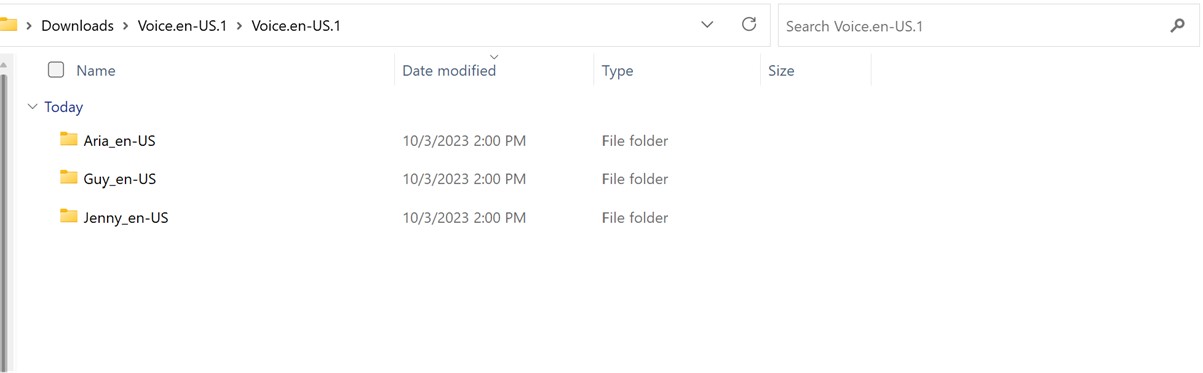
Dubbelklicka på mappen med de röster som krävs.
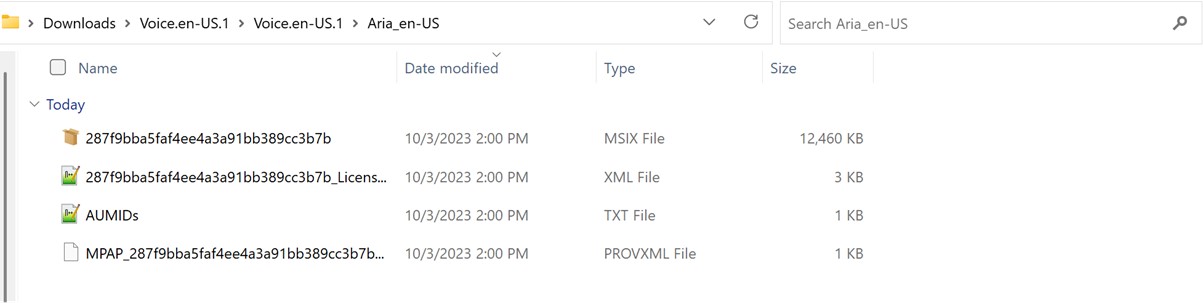
Dubbelklicka på MSIX-filen för att starta installationsprogrammet.
Obs
Om du nu får felmeddelandet "Inget sådant gränssnitt stöds" eller Om Windows ber dig välja en app för att öppna MSIX-filen saknar du en app som krävs för att installera paketet. Lös problemet genom att extrahera ZIP-filen till en mapp, använda Windows PowerShell-appen för att navigera till den uppackade mappen och köra cmdleten Add-AppxPackage, där MSIX-filnamnet måste matcha det som finns i mappen. Till exempel: Add-AppPackage -path 287f9bba5faf4ee4a3a91bb389cc3b7b.msix.
Starta installationen genom att välja Installera i installationsfönstret.
När installationen är klar väljer du Stäng.
Nu kan du använda funktionen (Skärmläsaren).Obs
Om installationen inte lyckades eller om funktionen inte fungerar efter installationen kan du skicka feedback med appen Feedbackhubben så att vi kan undersöka problemet.
Nästa: Bilaga H: Lista över problem och buggar åtgärdade
Gå tillbaka till innehållsförteckningen