
Microsoft Authenticator stöder import av lösenord från valfri webbläsare som kan exportera sparade lösenord.
Obs
Från och med juli 2025 slutar autofyllfunktionen i Authenticator att fungera och från och med augusti 2025 är lösenord inte längre tillgängliga i Authenticator. Läs mer.
Steg 1 – Exportera lösenord från din nuvarande lösenordshanterare
Välj din befintliga lösenordshanterare i rubrikerna nedan för stegen för att exportera dina lösenord. Om vi för närvarande inte stöder din befintliga lösenordshanterare väljer du stegen för att exportera med hjälp av en CSV-fil (kommaavgränsade värden).
Klicka på rubrikerna nedan för mer information
Exportera lösenord från Apple iCloud
Öppna webbläsaren Safari, klicka på Safari och öppna Inställningar.

Välj fliken Lösenord och bekräfta din identitet genom att ange PIN-kod, enhetslösenord, fingeravtryck eller ansiktsigenkänning.
Klicka på ikonen med tre punkter och klicka på Exportera lösenord.

Spara CSV-filen på datorn.
När det är klart fortsätter du till steg 2 och importerar dina lösenord.
Exportera lösenord från Google Chrome på Android
Google Chrome-användare på Android kan importera sina lösenord direkt från telefonen med några få enkla steg.
- Logga in i webbläsaren Google Chrome på telefonen.
- Tryck på
 i verktygsfältet och tryck sedan på Inställningar.
 - I Inställningar väljer du Lösenordshanteraren.
- Tryck på
 Inställningar och sedan på Exportera lösenord.
 - Tryck på Exportera för att börja exportera.
- Välj var du vill spara CSV-filen och tryck på Spara.
När det är klart fortsätter du till steg 2 och importerar dina lösenord.
Exportera lösenord från Google Chrome på iOS
Google Chrome-användare på Apple-telefoner kan importera sina lösenord direkt från telefonen med några enkla steg.
Logga in i webbläsaren Google Chrome på telefonen.
Tryck på
i verktygsfältet och tryck sedan på Inställningar.Tryck på Lösenordshanteraren.

Bläddra längst ned och tryck sedan på Exportera lösenord.
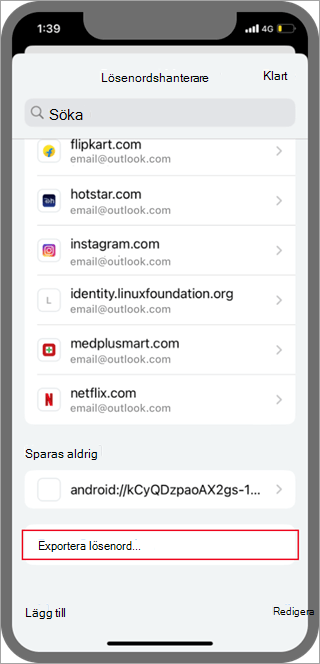
Bekräfta din identitet med din PIN-kod, ditt fingeravtryck eller din ansiktsigenkänning för att börja exportera.
När det är klart fortsätter du till steg 2 och importerar dina lösenord.
Exportera lösenord från Microsoft Edge
- Öppna Microsoft Edge och gå till Inställningar.
- Välj Lösenord under Plånbok på fliken Profiler.
- Klicka på ikonen med tre punkter och välj Exportera lösenord.
- Välj en plats och ett namn på lösenordsfilen, som blir en CSV-fil.
När det är klart fortsätter du till steg 2 och importerar dina lösenord.
Exportera lösenord från 1lösenord
Viktigt!
1Lösenord tillåter endast export av lösenord från skrivbordsappen (Windows/Mac/Linux).
Öppna 1Password-appen på datorn och logga in på ditt konto.
Välj Arkiv, välj Exportera och välj det konto som du vill exportera data från.

Bekräfta din identitet med hjälp av lösenordet för ditt 1Password-konto.
Välj CSV som exportfilformat och klicka på Exportera data.

Välj var du vill spara dina 1Password-data och välj Öppna.
När det är klart fortsätter du till steg 2 och importerar dina lösenord.
Exportera lösenord från Firefox
Viktigt!
Firefox tillåter endast export av lösenord från skrivbordswebbläsaren, så du måste ha Webbläsaren Firefox på skrivbordet för att kunna göra detta.
Logga in på den senaste versionen av Firefox på skrivbordet och välj menyknappen
 längst upp till höger.
Välj Lösenord.

På inloggningssidan för Firefox väljer du
, väljer Exportera inloggningar och bekräftar sedan avsikten genom att välja Exportera.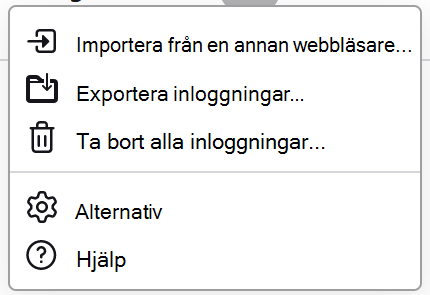
Bekräfta din identitet genom att ange din PIN-kod, ditt enhetslösenord eller genom att skanna dina fingeravtryck. När firefox har identifierats exporteras dina lösenord i CSV-format till den valda platsen.
När det är klart fortsätter du till steg 2 och importerar dina lösenord.
Exportera lösenord från LastPass
Viktigt!
LastPass tillåter endast export av lösenord från en skrivbordswebbläsare.
Logga in på LastPass-webbplatsen och välj Avancerade alternativ och välj sedan Exportera.
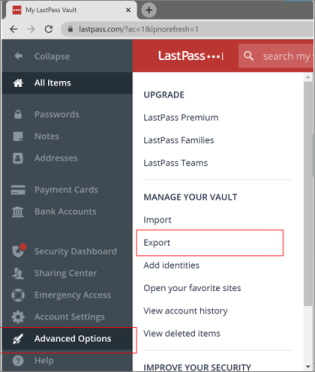
Bekräfta din identitet med ditt LastPass huvudlösenord.
CSV-filen sparas på datorn.
När det är klart fortsätter du till steg 2 och importerar dina lösenord.
Exportera lösenord från Bitwarden
Viktigt!
Bitwarden stöder bara export av lösenord från en skrivbordswebbläsare.
Logga in på Bitwarden och välj Verktyg>Exportera valv.
Välj CSV som filformat.
Ange ditt Bitwarden-huvudlösenord och välj sedan Exportera valv för att börja exportera.

När det är klart fortsätter du till steg 2 och importerar dina lösenord.
Exportera lösenord från Dashlane
Viktigt!
Dashlane stöder bara export av lösenord från en skrivbordswebbläsare.
Logga in på Dashlane och välj menyn Mitt konto längst upp till höger.
Välj Inställningar.
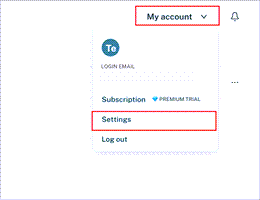
Välj Exportera data och bekräfta din identitet med hjälp av ditt huvudlösenord för Dashlane.

Välj Exportera till CSV. Dashlane sparar en zip-fil som innehåller CSV:en till din standardplats för nedladdning.

När det är klart fortsätter du till steg 2 och importerar dina lösenord.
Från NordPass
Viktigt!
NordPass stöder endast export av lösenord från en skrivbordswebbläsare.
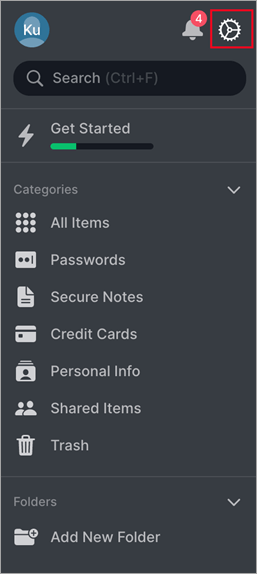
Logga in på NordPass och välj Inställningar.
Välj Exportera objekt och bekräfta din identitet med hjälp av nordpass huvudlösenordet.
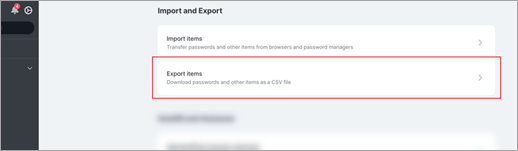
Spara CSV-filen på datorn.
När det är klart fortsätter du till steg 2 och importerar dina lösenord.
Exportera lösenord från RoboForm
Viktigt!
RoboForm tillåter endast export av lösenord från windows- eller Mac-appen.
Starta RoboForm från datorn och logga in på ditt konto.
Välj Alternativ på RoboForm-menyn.

Välj Konto & Dataexport>.
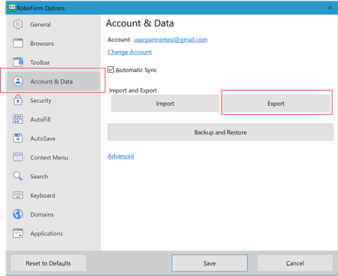
Välj en säker plats för att spara den exporterade filen. Välj Inloggningar som datatyp och välj CSV-filen som format och välj sedan Exportera.

Välj Ja i bekräftelsemeddelandet så sparas CSV-filen på den valda platsen.

När det är klart fortsätter du till steg 2 och importerar dina lösenord.
Exportera lösenord genom att skapa en CSV-fil
Om webbläsaren inte finns med i listan följer du anvisningarna i webbläsaren för att exportera dina lösenord till en icke-krypterad CSV-fil.
Steg 2 – Importera dina lösenord till Microsoft Authenticator
Klicka på rubrikerna nedan för mer information.
Importera lösenord med Microsoft Authenticator
Överför den exporterade lösenordsfilen från steg 1 ovan till din Android- eller iOS-telefon.
Viktigt!
I en CSV-fil visas dina lösenord för alla som har CSV-filen. Använd alltid en säker metod för att överföra, till exempel OneDrive.
Ladda ned den delade lösenordsfilen till din mobil.
Öppna Authenticator och tryck på
 Nyckellösenord.
Tryck
och sedan På Inställningar.Rulla ned till Importera lösenord och välj hur du vill importera.
Följ anvisningarna för att välja CSV-filen och importera lösenorden.
Viktigt!
När du har importerat lösenorden tar du bort CSV-filen från datorn eller mobiltelefonen.
Importera lösenord till Microsoft Authenticator genom att dela
Överför den exporterade lösenordsfilen från steg 1 ovan till din Android- eller iOS-telefon.
Viktigt!
I en CSV-fil visas dina lösenord för alla som har CSV-filen. Använd alltid en säker metod för att överföra, till exempel OneDrive.
Ladda ned den delade lösenordsfilen till din mobil.
Dela den nedladdade lösenordsfilen med Authenticator för att starta importen.
Viktigt!
När du har importerat lösenorden tar du bort CSV-filen från datorn eller mobiltelefonen.