
När du skapar en anteckningsbok för klassen i OneNote delar varje elev som läggs till i anteckningsboken åtkomst till sitt innehållsbibliotek och samarbetsutrymme. Varje elev har också en egen anteckningsbok, som innehåller en privat arbetsyta som bara du och de delar.
Viktigt!
Stegen nedan lägger bara till elever för klassanteckningsböcker som skapats med guiden Anteckningsbok för klassen i aka.ms/ClassNotebook. Om anteckningsboken för klassen har skapats i Microsoft Teams lägger du till eleven i klassteamet i stället. Om det har skapats via Microsoft 365 LTI i ditt LMS lägger du till eleven i LMS-kursens deltagarlista i stället. I Teams- och LMS-klassanteckningsböcker uppdateras deltagarlistorna från dessa källor.
Eleverna behöver ett Microsoft 365-konto på skolan innan de kan läggas till i anteckningsboken för klassen.
Lägga till elever i OneNote-anteckningsbok för klassen
Logga in på microsoft365.com med den inloggning som tillhandahålls av din skola.
Välj Anteckningsbok för klassen och sedan Lägg till eller ta bort elever i guiden Anteckningsbok för klassen. Om du inte ser appen Anteckningsbok för klassen direkt går du till aka.ms/classnotebook eller öppnar Appar>Alla appar.

Välj den anteckningsbok där du vill lägga till eleverna.
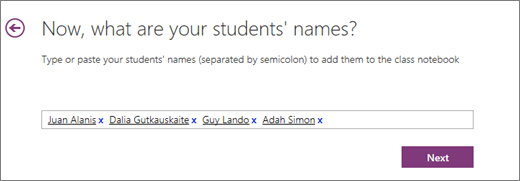
Skriv in en elevs namn, e-postadress eller gruppnamn från skolan.
Tips
Avgränsa en lista med elever med semikolon.
Bekräfta vilka elever som har åtkomst till klassanteckningsboken.
Välj Uppdatera.
Alla som du har lagt till får ett e-postmeddelande med en länk till anteckningsboken. Berätta för eleverna vad de kan förvänta sig: e-postmeddelandet kommer från en Microsoft-adress och är lätt att missta för ett marknadsföringsmeddelande. Be eleverna att kontrollera både sin inkorg och en e-postmapp för e-post i skolan och att öppna länken inom några dagar. När de accepterar synkroniseras anteckningsboken till OneNote på alla enheter de loggar in på. Varje elev får automatiskt sin personliga anteckningsbokslänk, så att de kan börja komma åt material direkt.
Ytterligare resurser för lärare
Utbildning i OneNote-anteckningsbok för klassen