
Logga in på Microsoft365.com.
Välj Word eller OneNote.
Öppna ett dokument eller en anteckningsbokssida och välj Visa > Avancerad läsare
 .
.- För Outlook för webben loggar du in på Office.com, väljer E-post och öppnar ett e-postmeddelande. Välj Fler alternativ
 sedan Visa i Avancerad läsare.
- För Outlook för webben loggar du in på Office.com, väljer E-post och öppnar ett e-postmeddelande. Välj Fler alternativ
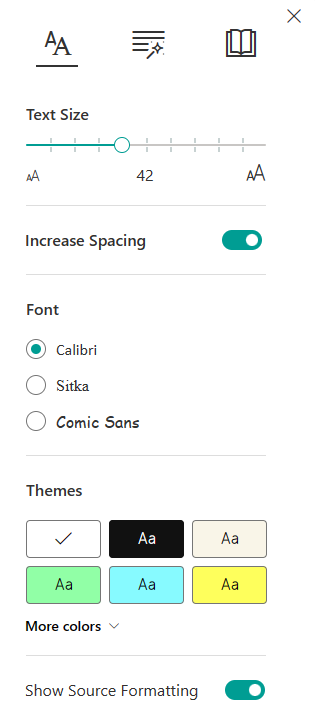
Välj Textinställningar
 .
.Under Textstorlek drar du punkten längs linjen för att ändra teckenstorleken.
Mer information
Använda Avancerad läsare i Office för webben och OneNote
Minska mängden brev i Avancerad läsare för Office för webben och OneNote
Ändra teckensnitt i Avancerad läsare för Office för webben och OneNote
Ändra bakgrund för Avancerad läsare för Office för webben och OneNote
Omvandla tal till text i OneNote