
Sammanfattning
Du kan logga in på Microsoft Edge för att skapa flera profiler, vilket ger en anpassad webbläsarupplevelse med separata inställningar, bokmärken, tillägg, teman och inställningar. I den här artikeln förklaras hur du loggar in i Microsoft Edge, lägger till och hanterar flera Edge-profiler för arbete eller personlig surfning.
Logga in på Microsoft Edge
Behöver du nya Microsoft Edge? Ladda ned här.
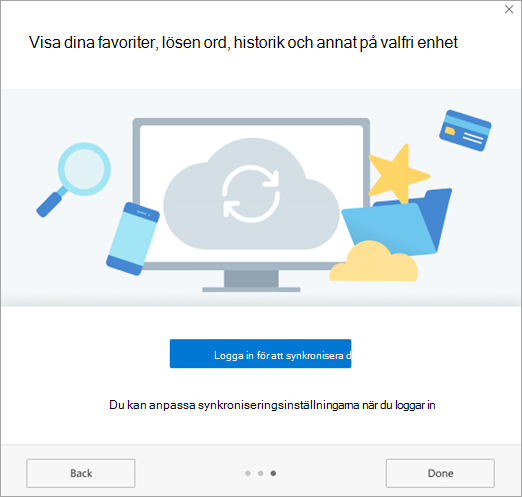
När webbläsaren Edge startas väljer du Profillogga>in för att synkronisera data.
Skapa flera profiler
Med Edge Chromium kan du lägga till flera profiler. Profiler gör det möjligt för flera användare att arbeta i en delad miljö samtidigt som de behåller åtkomst till sina personliga webbläsarinställningar, bokmärken och tillägg.
- Välj Profil och sedan Hantera profilinställningar.
- Välj + Lägg till profil.
- Välj Lägg till.

-
Logga in för att synkronisera data, för att ansluta till ett befintligt konto och välj sedan Fortsätt.

- Använd skjutreglaget för att växla inloggningssynkronisering till Ja och välj sedan Bekräfta.

- De ytterligare profilerna är nu tillgängliga för val.