
Om skolan vill aktivera åtkomst till föräldrar och vårdnadshavare för OneNote-klassanteckningsböcker ska delning med anonyma användare vara aktiverat för SharePoint Online.
Obs
Länkarna som genereras för OneNote-klassanteckningsböcker visas endast anonyma gästlänkar.
SharePoint Online har både globala inställningar (innehavaromfattande) och webbplatssamlingsinställningar för extern delning. Inställningarna på klientorganisationsnivå åsidosätter alla inställningar på webbplatssamlingsnivån. För att konfigurera Delning med anonyma användare måste både globala inställningar och webbplatssamlingsinställningar vara aktiverade. Se Aktivera eller inaktivera extern delning för SharePoint Online.
Aktivera extern delning för Teams-webbplatser
För Microsoft 365-gruppwebbplatser (inklusive Microsoft Teams) visas inte webbplatserna i SharePoint Admin Center, Webbplatshantering. Därför bör SharePoint Online Management Shell användas för att köra Set-SPOSite.
Den skulle användas för att ändra delningsstatusen för gruppens webbplatssamling så att den tillåter delning med alla externa användare och genom att använda anonyma åtkomstlänkar. Se Set-SPOSite.
Exempel:
Set-SPOSite -Identity https://contososdorg.sharepoint.com/sites/Section_1657 -SharingCapability ExternalUserAndGuestSharing
Aktivera för flera gruppwebbplatser
För Microsoft 365-gruppwebbplatser (inklusive Microsoft Teams) har de webbplatser som skapats inte delning med anonyma användare aktiverat som standard. I stället för att aktivera det manuellt för varje webbplats kan powershell-skriptet ange alla moderna grupper eller delningsfunktioner för gruppwebbplatser till ExternalUserAndGuestSharing i en SPO-klientorganisation. På så sätt kan anonyma länkar eller gästlänkar skapas, så att användarna kan visa innehållet utan att logga in. Slutför det här steget för klassanteckningsbokens länkar till föräldrar och vårdnadshavare.
Aktivera för ett enskilt team
Om du vill aktivera åtkomst för klassanteckningsböcker för föräldrar/vårdnadshavare går du till önskat team i Microsoft Teams.
Hämta en länk till Files lagringsplats genom att välja Files> Hämta länk> SharePoint.
Kopiera sedan URL-adressen i listan.
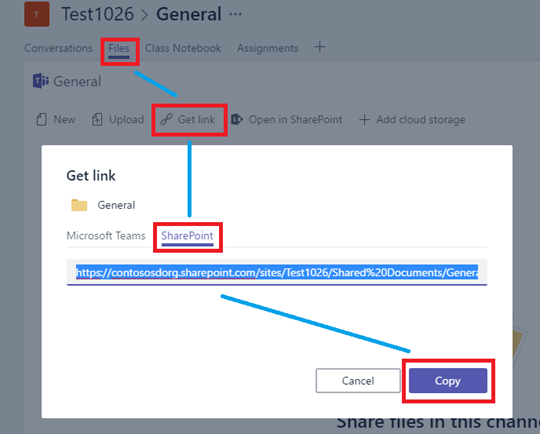
Extrahera webbplats-URL:en från länken som kopierades i steg 3 (inkludera allt tills, men exklusive, "Delade dokument").
Kör följande PowerShell-cmdlet:
Set-SPOSite -Identity <SiteURL> -SharingCapability ExternalUserAndGuestSharing