
Reading Coach ger eleverna personlig och oberoende övning baserat på ord som en elev har felaktigt uttalat. Genom att bädda in Reading Coach i Avancerad läsare kan användare nu öva sin flyt och uttal individuellt, med innehåll som passar deras intressen.
Obs
Läscoachen är för närvarande tillgänglig i Avancerad läsare för följande appar: Word för webben, OneNote för webben, OneNote Desktop 365, OneNote Mac, OneNote iPad, Flip, Minecraft: Education Edition och Teams-uppgifter. Vi arbetar för att få Reading Coach till ytterligare plattformar.
- Öppna Avancerad läsare
- Välj Läsinställningar

- Aktivera bytet av Reading Coach
Obs
Välj Redigera om du vill ändra dina inställningar för Läscoach.
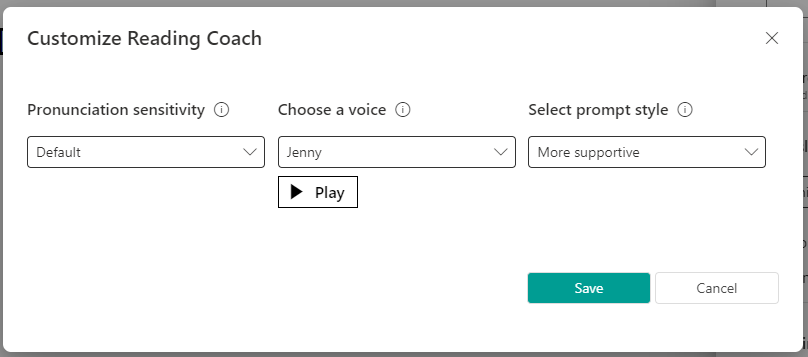

4. Uppspelningsknappen som vanligtvis finns i Avancerad läsare är nu en mikrofonknapp. Välj Mikrofon för att starta.
5. En dialog visas som beskriver stegen. När du är klar väljer du Börja läsa.
6. Läs högt i upp till 10 minuter. Avancerad läsare "lyssnar" på din läsning.

7. När du är klar väljer du Stoppa.
8. En rapport visar data om din läshastighet, noggrannhet, tid som använts för läsning och antalet ord som identifierats för övning.
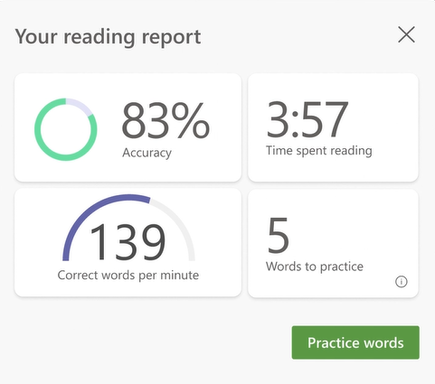
9. Välj Övningsord för att börja använda Läscoach.
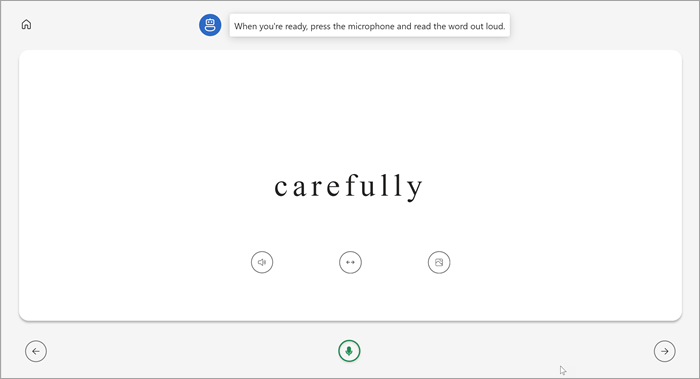
10. De ord som var mest utmanande för dig visas på sidan. Markera ett ord för att öva på det.

11. Använd verktygen för att bekanta dig med ordet.
- Välj Läs upp ordet om du vill lyssna på ordet som lästs upp för dig.
- Välj Dra ut ordet för att dela upp ordet i stavelser.
- Välj Visa en bild om du vill öppna en bild av ordet.
12. När du är klar väljer du mikrofonen för att läsa upp ordet.
13. Använd pilknapparna för att gå till nästa ord. Välj Nästa när formateringen är klar.
Obs
alla utbildningsverktyg är inte alltid tillgängliga. Vissa ord har inga illustrationer, och ibland kan lärare inaktivera vissa verktyg.
Läs mer
Komma igång med Läsframsteg i Teams