
Du kan använda Microsoft Family Safety för att blockera appar som används av familjemedlemmar på Windows, Xbox, Edge och mobila enheter.
Välj en flik nedan för anvisningar om hur du använder Microsoft Family Safety för att blockera appar.
Obs
Endast familjeorganisatörer kan blockera eller avblockera appar.
Så här blockerar du appar för familjemedlemmar på account.microsoft.com/family
Logga in på ditt Microsoft-konto på account.microsoft.com.
Välj panelen eller kortet för den familjemedlem vars appar du vill blockera.
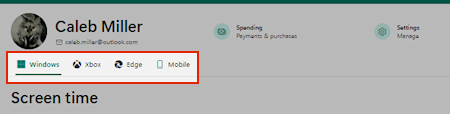
Välj var du vill blockera appen genom att välja Windows, Xbox, Edgeeller Mobile på flikarna under barnets namn.
Välj fliken Appar och spel för att visa en lista över alla installerade appar.

Välj
 till höger om appen du vill blockera för medlemmen och välj sedan Blockera app.
Om du vill ta bort begränsningen väljer du
igen och väljer sedan Ta bort blockering av app.
Blockera Microsoft Copilot
Logga in på ditt Microsoft-konto på account.microsoft.com.
Välj panelen eller kortet för den familjemedlem vars appar du vill blockera.
Välj fliken Windows under barnets namn.
Under Appar och spel letar du reda på Copilot och andra AI-appar och väljer Blockera app.
Blockera andra webbläsare som visas.
Välj fliken Edge under barnets namn.
Lägg till copilot.microsoft.com under Blockerade webbplatser. Andra AI-webbplatser att överväga blockering är chat.openai.com, claude.ai, gemini.google.com, huggingface.co/chat, otter.ai och www.perplexity.ai
Obs
Du måste upprepa processen för varje app, enhet/plattform och medlem som du vill blockera.
Se även
Filtrera webbplatser och sökningar med Microsoft Family Safety
Roller, behörighet och datadelning för Microsoft-kontofamiljgrupper