
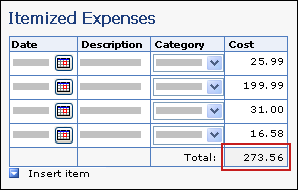
När du infogar en upprepande tabell i en formulärmall lägger Microsoft Office InfoPath automatiskt till en rubrikrad högst upp i tabellen så att du kan skriva etiketter för tabellkolumnerna. Du kan också lägga till en sidfotsrad längst ned i en upprepande tabell. Sidfotsrader används ofta för att visa en löpande summa under en kolumn med tal. Du kan till exempel lägga till en textruta summa i en sidfotsrad under en kolumn med utgifter i en formulärmall för utgiftsrapport. Om du vill lägga till värdena i kolumnen kan du associera summafunktionen med textrutan Summa på sidfotsraden.
Artikelinnehåll
Steg 1: Lägga till en sidfotsrad i en upprepande tabell
Steg 2: Lägga till en textruta för summa i sidfotsraden
Steg 3: Summera en kolumn med tal i den upprepande tabellen
Steg 1: Lägga till en sidfotsrad i en upprepande tabell
Dubbelklicka på etiketten Upprepande tabell under tabellen i formulärmallen.
Klicka på fliken Visa .
Markera kryssrutan Inkludera sidfot under Alternativ.
Tips
Om du vill lägga till fler tabellfötter i slutet av en upprepande tabell högerklickar du i en tom cell på den första sidfotsraden som du infogade, pekar på Infoga på snabbmenyn och klickar sedan på Rader ovanför eller Rader nedanför.
Steg 2: Lägga till en textruta för summa i sidfotsraden
När du har lagt till en sidfotsrad i en upprepande tabell kan du lägga till en summatextruta på sidfotsraden.
Obs
Du lägger till textrutan Summa på sidfotsraden, inte på dataraden, eftersom formuläranvändare kan lägga till flera instanser av dataraden och du inte vill att rutan Summa ska visas flera gånger i användarens formulär.
Klicka på cellen i den kolumn i sidfotsraden där du vill lägga till rutan Summa.
På menyn Infoga klickar du på Textruta.
Tips
Du kan använda en RTF-ruta eller uttrycksruta i stället för en textruta. Uttrycksrutor visar bara data och lagrar dem inte. Därför bör du bara använda en uttrycksruta om du inte vill använda den beräknade summan i en annan beräkning eller spara den som en del av formulärmallen.
Klicka i cellen till vänster om den cell där du infogade textrutan på sidfotsraden. Här lägger du till textruteetiketten.
Skriv Summa: och markera sedan texten.
I verktygsfältet Standard klickar du på Högerjustera text
 .
.Dubbelklicka på textrutan som du lade till i steg 2.
Klicka på fliken Data.
I rutan Fältnamn skriver du en etikett, till exempel totalExpenses.
I listan Datatyp ändrar du datatypen från Text (sträng) till Decimal (dubbel). På så sätt kan du visa tal med decimaler, till exempel 1234,12 kr.
Klicka på knappen Format.
Klicka på Valuta under Format i dialogrutan Decimalformat och välj sedan den valuta du vill använda.
Steg 3: Summera en kolumn med tal i den upprepande tabellen
Om du använder en upprepande tabell för att samla in numeriska data från användarna kan du använda summafunktionen för att lägga till talen som användarna anger i en tabell. Det spelar ingen roll hur många rader användarna lägger till i tabellen när de fyller i formuläret eller hur många tal de anger. Så länge du använder summafunktionen justeras det beräknade värdet i enlighet därmed i textrutan.
Formler lagras i fält i datakällan och visas i kontrollerna som är bundna till dessa fält. När du skapar en formulärmall kan du skapa en formel som summerar en kolumn med tal i en upprepande tabell med hjälp av en textruta, RTF-ruta eller uttrycksruta.
- Dubbelklicka på textrutan som du infogade i sidfotsraden på sidfotsraden.
- Klicka på fliken Data.
- Under Standardvärde klickar du på Infoga formel
 .
. - Klicka på Infoga funktion i dialogrutan Infoga formel.
- Klicka på Matematik i listan Kategorier.
- Klicka på summa i listan Funktioner och klicka sedan på OK för att återgå till dialogrutan Infoga formel.
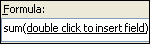
I det här läget bör du se följande formel i dialogrutan Infoga formel .
- Dubbelklicka på texten inom parentes i rutan Formel.
Dialogrutan Välj ett fält eller en grupp visas. - Klicka på det fält vars värden du vill summera i listan Datakälla .