
När du har skapat en AI-agent i OneDrive sparas den precis som alla andra filer. Så här hittar du dina agenter snabbt så att du kan använda eller uppdatera dem när som helst.
Obs
AI-agenter är endast tillgängliga med Microsoft 365 Copilot licens för arbets- eller skolkonton.
Filtrera och hitta agentfiler
Så här hittar du snabbt dina agenter i OneDrive:
Logga in på OneDrive-webbplatsen med dina inloggningsuppgifter för arbetet eller skolan.
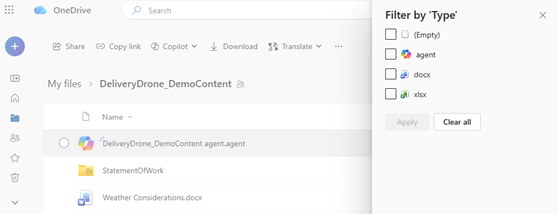
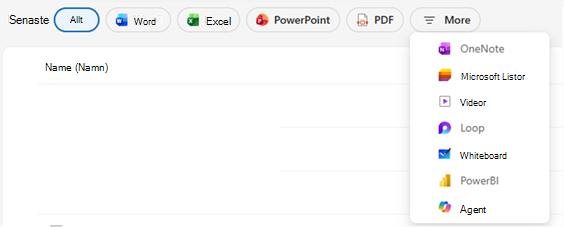
Från mapparna Start, Delat eller Favoriter kan du filtrera med filtypsfiltret i OneDrive-vyn.
Välj Mer och sedan Agent.
På så sätt kan du hitta och återanvända agenter som du redan har skapat. Då visas bara dina agentfiler så att du kan hitta dem snabbt.
Var sparas Microsoft Copilot-agentfiler?
Som standard sparas din agent i mappen där den skapades. Men om du skapar den från någon av de här vyerna sparas den i stället under Mina Files>Dokumentagenter>:
- Delad
- Favoriter
Tips
Du kan byta namn på, flytta eller ta bort agentfiler precis som andra OneDrive-filer.
Hur agentfiler ser ut
- Agentfiler har
.agenttillägget - Du ser en anpassad filikon
 som visar att det är en agent.
 - När du öppnar filen öppnas ett visningsprogram i helskärmsläge där du kan ställa frågor.
Hittar du inte din agent?
Prova att söka efter namnet du gav det eller leta .agent efter det i sökfältet.
Hittar du den fortfarande inte? Kontrollera att du söker i rätt konto- eller mappvy.
Se även
Skapa och använda en agent i OneDrive
Behöver du mer hjälp?
Kontosupport. Om du vill ha hjälp med ditt Microsoft-konto och prenumerationer går du till Konto & Faktureringshjälp.
Teknisk support. För teknisk support väljer du Kontakta Microsoft Support nedan, anger ditt problem och väljer Få hjälp.
Mobilanvändare kan kontakta supporten genom att öppna OneDrive-appen och försiktigt skaka enheten.
Community-support. Communities hjälper dig att ställa frågor, ge feedback och höra från experter med rik kunskap. Fråga Microsoft-communityn. Lämna inte ut personlig eller känslig information i offentliga forum.