
Du kan dela en AI-agent med andra precis som du skulle dela en fil i OneDrive. När de har delats kan andra öppna agenten och ställa frågor om filerna, men bara om de också har behörighet att visa innehållet i.
Obs
AI-agenter är endast tillgängliga med Microsoft 365 Copilot för arbets- eller skolkonton.
Så här delar du och vad du bör veta om åtkomst:
Dela en AI-agentfil
Logga in på OneDrive-webbplatsen med dina inloggningsuppgifter för arbetet eller skolan.
Leta reda på filen
.agentdu vill dela.Markera filen och välj sedan Dela i verktygsfältet eller högerklicka på menyn.
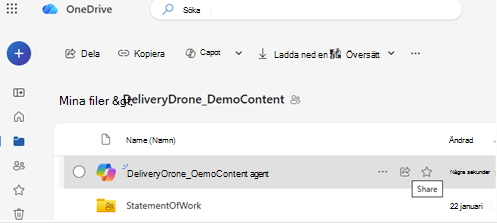
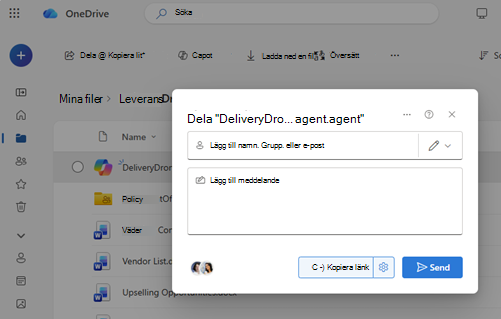
Välj vem du vill dela med.
Välj Skicka eller kopiera länk.
Se till att andra kan komma åt innehållet
När du delar agentfilen delas inte automatiskt filerna i den.
Så här kontrollerar du att andra kan få svar från agenten:
- Gå till varje fil som används av agenten
- Dela dessa filer med samma personer
- Eller spara filerna i en delad mapp som alla har tillgång till
Viktigt!
Om någon öppnar agenten men inte har tillgång till källfilerna får de inte användbara svar.
Sluta dela en AI-agent
Så här slutar du dela:
-
.agentMarkera filen. - Välj Hantera åtkomst.
- Ta bort personer eller ändra länkinställningar.
Vanliga delningstips
- Använd delade mappar när det är möjligt för att undvika manuella behörighetsuppdateringar
- Uppdatera åtkomst om du lägger till nya filer i agenten
- Testa den delade länken med ett annat konto för att bekräfta att den fungerar som förväntat
Se även
Skapa och använda en agent i OneDrive
Hitta dina agentfiler i OneDrive
Behöver du mer hjälp?
Kontosupport. Om du vill ha hjälp med ditt Microsoft-konto och prenumerationer går du till Konto & Faktureringshjälp.
Teknisk support. För teknisk support väljer du Kontakta Microsoft Support nedan, anger ditt problem och väljer Få hjälp.
Mobilanvändare kan kontakta supporten genom att öppna OneDrive-appen och försiktigt skaka enheten.
Community-support. Communities hjälper dig att ställa frågor, ge feedback och höra från experter med rik kunskap. Fråga Microsoft-communityn. Lämna inte ut personlig eller känslig information i offentliga forum.