
Du kan skanna whiteboardtavlor, visitkort eller dokument med OneDrive-appen och automatiskt spara dem på OneDrive för senare användning.
I OneDrive-appen trycker du på Knappen Skanna
 . Du kan också trycka på Lägg till högst upp på skärmen och sedan trycka på Skanna. (Om du vill gå ut ur skanningsläget utan att skanna någonting, tryck bara på ikonen med en vänsterpil i det övre högra hörnet på skärmen.)
Välj lämplig flash inställning (av, på, automatisk eller torch) genom att trycka på Flash-ikonen i det övre högra hörnet.
Välj Whiteboard, Dokument, Visitkort eller Foto och tryck på den vita cirkelikonen för att skanna objektet. (På mindre skärmar kan du behöva svepa åt vänster för att visa alternativet Foto.)

Tips
- I iOS 11.31.5 och senare har du alternativet för flersidig skanning, vilket hjälper dig att kombinera flera skanningar i en enda PDF-fil. Om du vill använda det alternativet trycker du på Lägg till och skannar sedan nästa dokument.
- Det maximala antalet sidor/bilder som kan skannas på flera sidor är 30.
När du har skannat ditt objekt kan du beskära det, rotera det, lägga till text eller markera en del av det. (Om du inte gillar bilden, trycker du på ikonen med en vänsterpil i det övre vänstra hörnet för att ta bort den skannade bilden och försök sedan igen.)

Du kan också ändra det filter som du valde tidigare (whiteboard, dokument, visitkort eller foto) eller ändra läge (ljus justeringar och gråskala) genom att trycka på Filter längst ned.
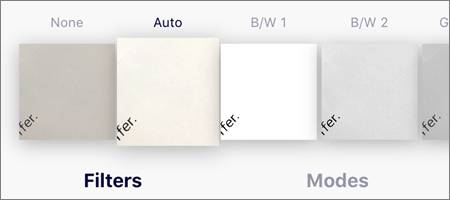
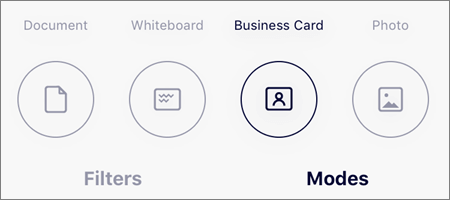
När du är klar med att redigera dina objekt trycker du på klar, ange ett filnamn och sedan på Spara.
Obs
Filer sparas automatiskt som PDF-filer.
Behöver du mer hjälp?

|
Kontakta support Om du vill ha hjälp med ditt Microsoft-konto och prenumerationer går du till Konto & Faktureringshjälp. Teknisk support finns i Kontakta Microsoft Support, ange ditt problem och välj Få hjälp. Om du fortfarande behöver hjälp väljer du Kontakta supporten så dirigeras du till det bästa supportalternativet. |
|---|---|

|
Administratörer Administratörer bör visa hjälpen för OneDrive-administratörer, Teknikcommunityn för OneDrive eller kontakta supporten för Microsoft 365 för företag. |