Appen Microsoft OneDrive Learning Tools Interoperability (LTI) integreras med ditt LMS för att ta Microsoft OneDrive och Microsoft Office 365 direkt till dina viktigaste arbetsflöden.
Med Microsoft OneDrive LTI-appen kan du:
- Bifoga Office 365-filer, inklusive Word-dokument, PowerPoint-presentationer och Excel från RtF-redigeraren
- Distribuera Office 365 molnuppgifter.
- Visa och ordna dina personliga filer och kursfiler Microsoft Office.
- Skapa samarbeten där kursmedlemmar kan arbeta tillsammans med delade dokument i realtid.
- Få åtkomst till flera Microsoft OneDrive-konton, inklusive personliga konton och skolkonton.
- Integrera Office 365-filer med dina kursmoduler.
- Använd din Microsoft-konto för enkel inloggning med ditt LMS.
Viktigt!
Om du aldrig har använt OneDriv och använder det i ditt LMS för första gången visas inte OneDrive-väljaren eller så visas inget fel. Du kan lösa detta genom att gå till https://onedrive.com/ och logga in på ditt skolkonto. När du har loggat in bör du kunna använda OneDrive Picker i ditt LMS.
Aktivera Microsoft OneDrive uppgifter
Lärare kan aktivera Microsoft OneDrive-uppgifter för att säkerställa att eleverna kan använda Microsoft OneDrive i sina kurser.
Lärare
- Gå till kursens startsida.
- Titta efter Microsoft OneDrive på kursnavigeringen.
Obs
Om du kan se Microsoft OneDrive i kursnavigering är Microsoft OneDrive redan installerat i kursen (av administratör eller av dig). Om du inte hittar Microsoft OneDrive i kursinställningarna följer du stegen nedan för att konfigurera Microsoft OneDrive i kursen.
3. Hämta klient-ID:t från canvasadministratören.
4. Gå till avsnittet Inställningar i kursnavigeringen, välj fliken Appar och välj sedan Visa appkonfigurationer.

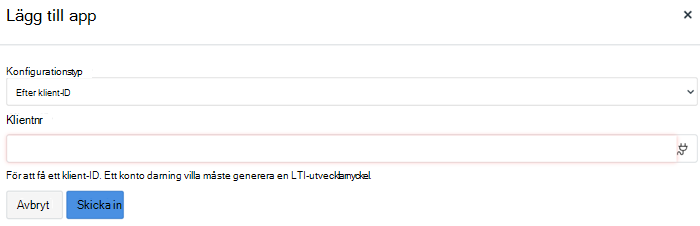
5. Välj +App.
6. Välj Konfigurationstyp efter klient-ID.
7. Ange ditt klient-ID och välj Skicka.
Obs
Microsoft OneDrive visas i listan över appar. Om den inte visas uppdaterar du webbläsarsidan så att den visas.
Skapa en Microsoft OneDrive Cloud-uppgift
Molnuppgifter är malltilldelningar. Alla elever får en egen kopia av uppgiften och kan redigera sin egen kopia. När eleverna skickar in uppgiften skickas en egen kopia in och är tillgänglig för läraren i hastighets grader för bedömning.
Med Microsoft OneDrive kan du använda Office-filer (Word, Excel, PowerPoint) för att ge uppgiftsinstruktioner till elever eller uppgiftsmallar som eleverna kan redigera och skicka.
Lärare
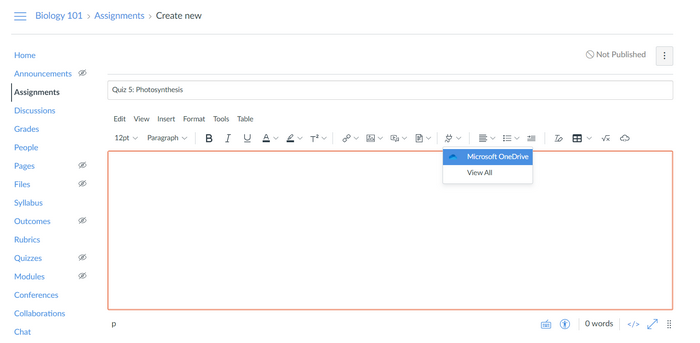
1. Om du vill ha instruktioner om uppgiften som en Office-fil i uppgiften väljer du Power Plug-ikonen i redigeraren och sedan Microsoft OneDrive.
Obs
För första gången kanske Microsoft OneDrive- inte visas. I så fall kan du välja Visa alla och välja Microsoft OneDrive- i popup-fönstret.
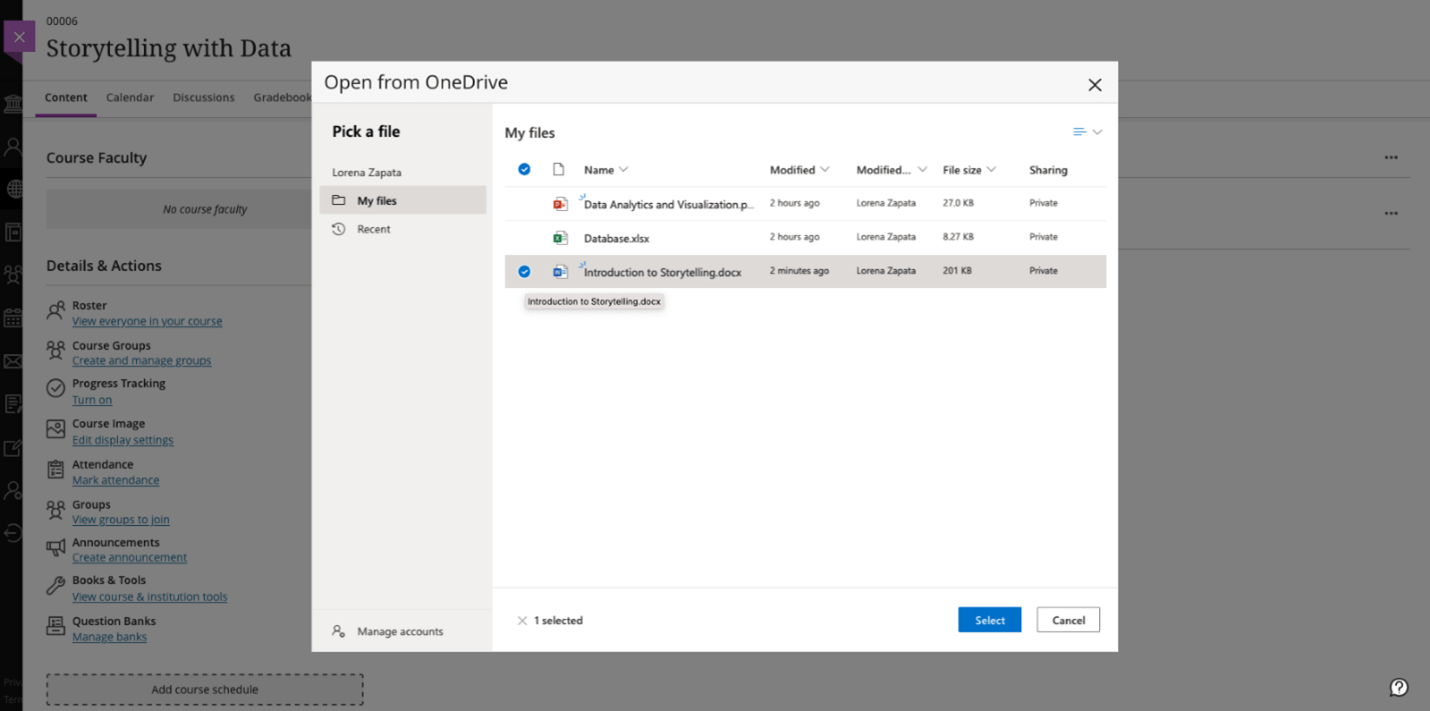
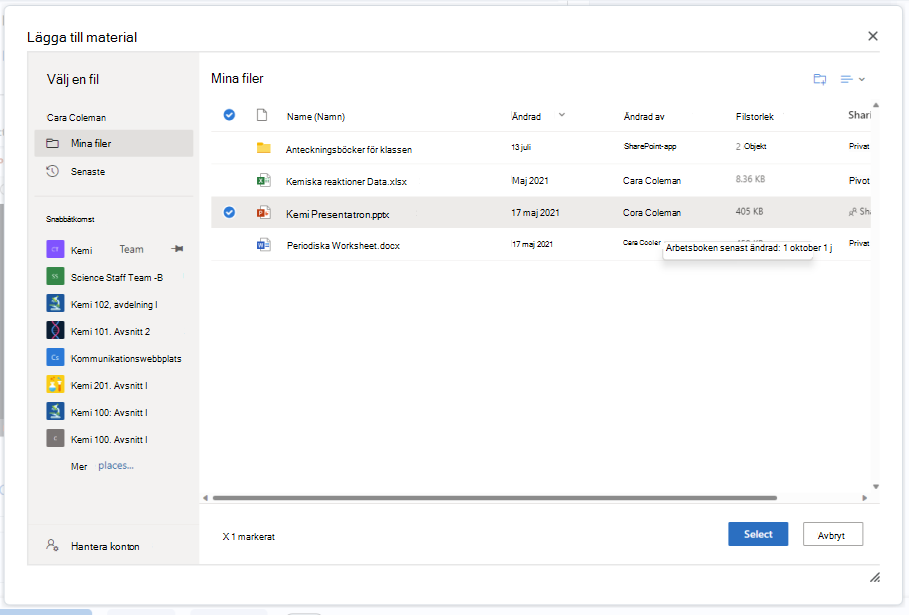
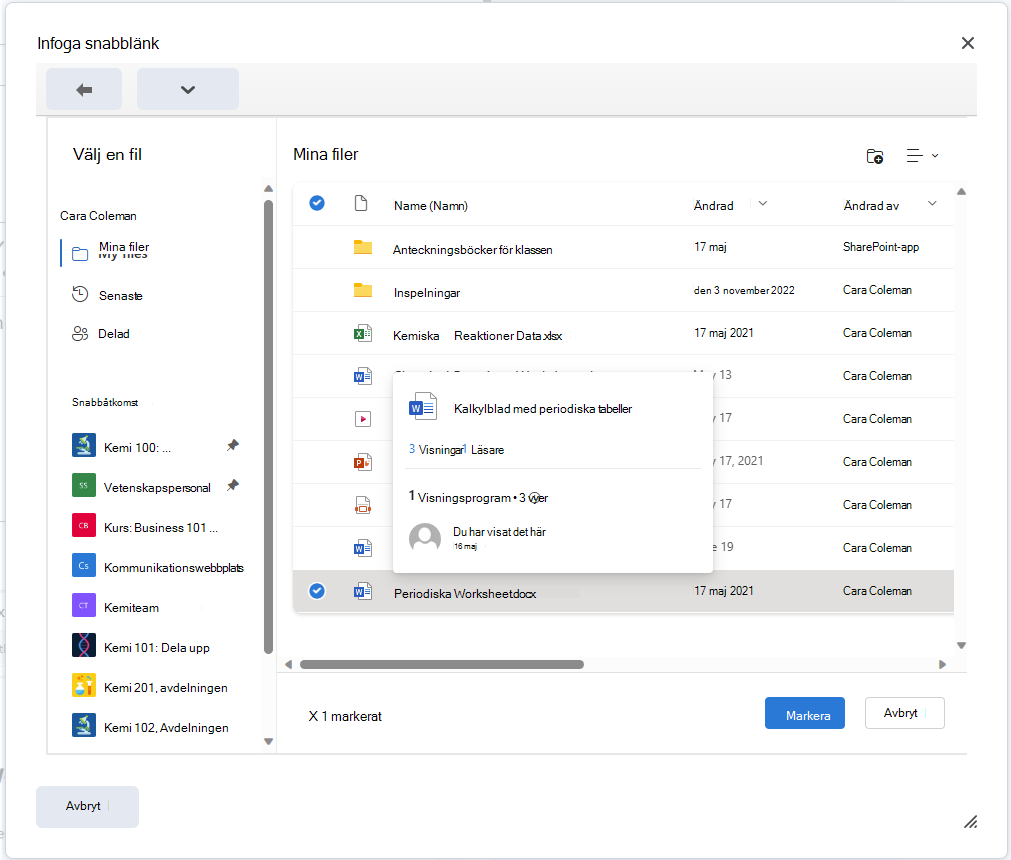
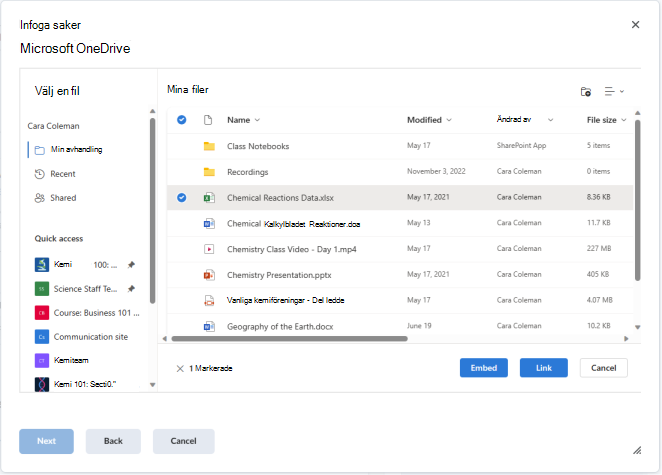
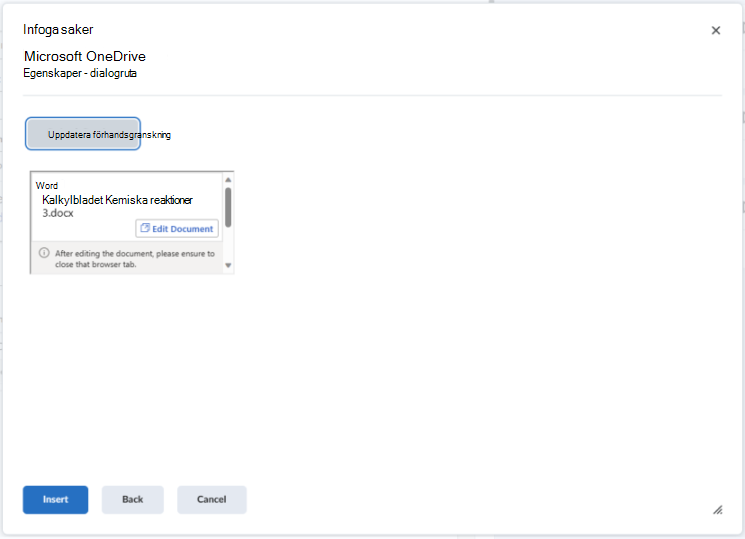
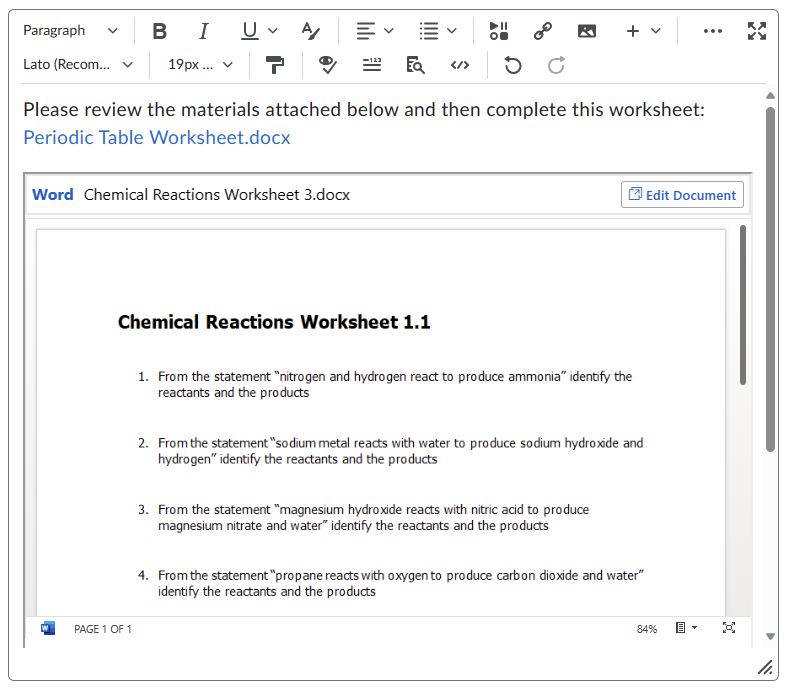
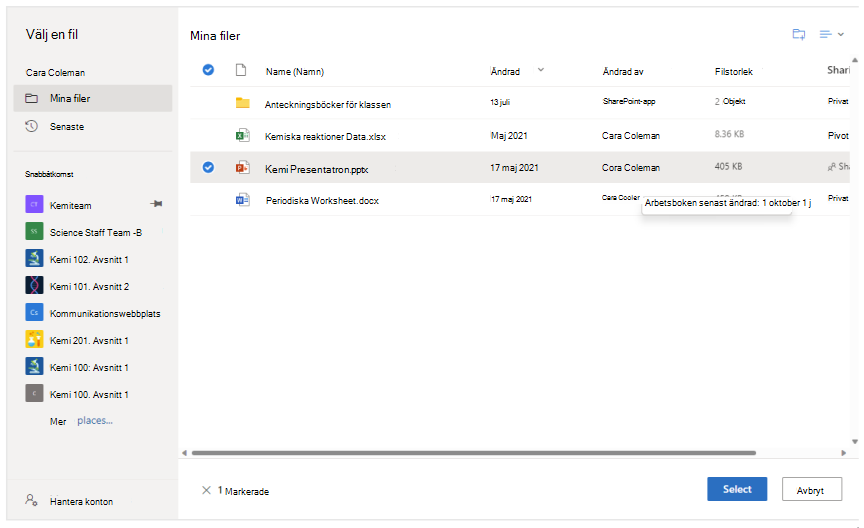
2. Välj en fil från OneDrive-filväljaren för att bädda in eller länka filen.
Obs
Filer med .xls kan inte bäddas in.
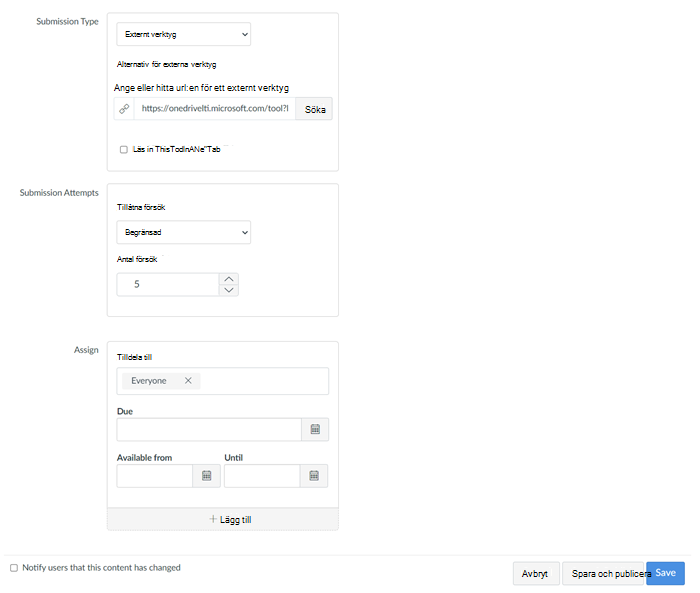
3. Om du vill lägga till en malltilldelning väljer du Externt verktyg som insändningstyp och sedan Sök.

Obs
När du har valt Sökbör ett popup-fönster öppnas.
4. Välj Microsoft OneDrive för att öppna OneDrive-filväljaren.
5. Markera den fil som du vill ska fungera som malltilldelning och välj Bifoga.
Obs
Filen bifogas och popup-fönstret visas igen.

6. Bekräfta den markerade filen genom att klicka eller trycka på Markera .
7. Välj andra alternativ för Insändningsförsök och Tilldela och sedan Spara eller Spara & Publicera.
Viktigt!
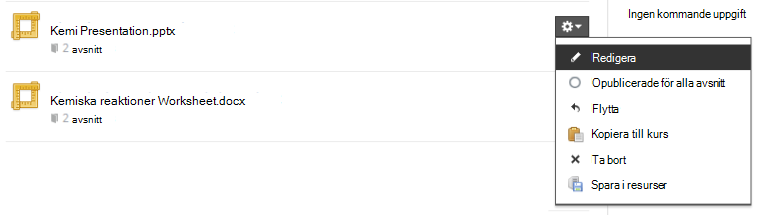
När en Microsoft OneDrive-molntilldelning har publicerats bör den inte redigeras. Om du redigerar det skapas och delas ett nytt dokument med eleverna. Om eleverna har försökt utföra den tidigare uppgiften och du delar en ny uppgift går elevernas tidigare arbete förlorat.
Elever
En elev kan redigera och skicka en egen kopia av en uppgift.
1. Leta reda på uppgiften och välj Redigera dokument i verktygsfältet.
Obs
Då öppnas dokumentet på en ny flik. På fliken Arbetsyta visas ett popup-fönster där du uppmanas att välja knappen Uppdatera när du är klar med redigeringen av uppgiften på den nya fliken.
2. Stäng fliken där du redigerar uppgiften och gå tillbaka till fliken Arbetsyta.
Obs
Vi rekommenderar att du stänger fliken när du har redigerat uppgiften för att säkerställa att alla ändringar sparas när du går tillbaka till fliken Arbetsyta för att skicka uppgiften.
3. Välj Uppdatera i popup-fönstret.
4. Kontrollera att alla ändringar visas och välj Skicka uppgift för att skicka uppgiften.
Viktigt!
Om du upptäcker att ändringarna inte återspeglas när du har valtUppdatera i Arbetsyta bör du försöka utföra uppgiften igen.
Skapa en malllös tilldelning
Med den här typen av uppgift kan elever ladda upp alla filer från sitt Microsoft OneDrive-konto för att skicka in för uppgiften. Elever kan bara ladda upp Word-, Excel- och PowerPoint-filer.
Lärare
- Skapa en ny uppgift.
- Lägga till uppgiftsinstruktioner.
- Välj Online som inskickningstyp.

4. Markera rutan Filuppladdningar .
5. Välj andra alternativ för Insändningsförsök och Tilldela och sedan Spara eller Spara & Publicera.
Elever
- Gå till uppgiften och välj Starta uppgift.
- Välj fliken Microsoft OneDrive , välj en fil och välj Skicka.
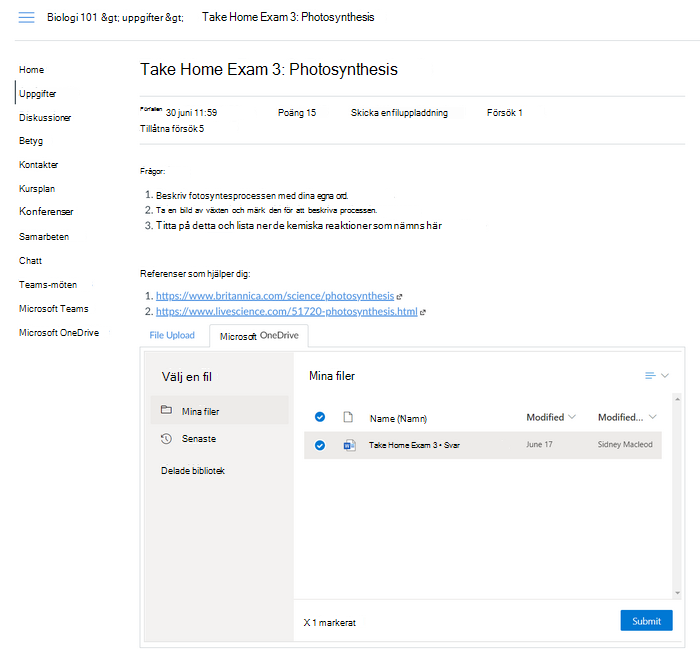
3. Välj Skicka uppgift för att skicka uppgiften.
Obs
Inskickade uppgifter kan nås längst upp till höger på sidan.
Samarbeta med hjälp av Microsoft OneDrive
Med samarbeten kan elever samarbeta i ett visst dokument. Elever och lärare kan starta ett samarbete. Dokumentet under samarbete förblir tillgängligt för lärare även om läraren inte läggs till i samarbetet.
Lärare
- Starta samarbetet genom att välja Microsoft OneDrive i listrutan.
- Välj Typ, Dokumenttypoch infoga Beskrivning.
- Tryck eller klicka påMarkera befintligt dokument.
Obs
Då öppnas OneDrive-filväljaren.

4. Markera filen som du vill samarbeta med och klicka eller tryck på Välj.
5. Tilldela samarbetet till eleverna och välj Spara.
Obs
- Detta skapar samarbete för valda användare, inklusive läraren.
- Om du använder privat läge i Safari-webbläsaren kan du inte tilldela ett samarbete till en grupp elever.
- Om du använder webbläsaren Firefox visas en dialogruta där du uppmanas att skicka igen eller avbryta. Du måste avbryta för att skapa samarbetet.
Elever
- Välj Samarbeten i kursnavigering.
- Välj det samarbete som du ska arbeta med.
Obs
Då öppnas samarbetsdokumentet i en ny flik där du kan se andra elever redigera samma dokument.
Lägga till Microsoft Office filer i dina kursmoduler
Med Microsoft OneDrive LTI kan lärare lägga till Microsoft Office filer i arbetsytekursmodulerna.
- Välj ikonen + längst upp till höger i modulen.
- Välj Externt verktyg i listrutan.
- Välj Microsoft OneDrive i listan.
Obs
Då öppnas OneDrive-filväljaren.
4. Välj den fil som du vill ta med och klicka eller tryck på Markera.
Obs
Den valda filen läggs till i kursmodulen.
Hantera dina konton
Med Microsoft OneDrive kan du lägga till flera M365-konton i ditt Canvas-konto med en viss skola. Det här är användbart om du undervisar i flera skolor och dina filer finns på olika OneDrive-konton som är kopplade till dessa skolor.
Viktigt!
- Du kan bara lägga till officiella skolkonton. Personliga OneDrive-konton stöds ännu inte.
- En del konfiguration måste utföras av din skoladministratör för att stödja den här funktionen. Kontakta administratören om du inte kan lägga till ytterligare skolkonton.
- Gå till kursen och välj Microsoft OneDrive i kursnavigering.
Obs
Ditt anslutna Microsoft OneDrive-konto ska vara synligt.
2. Välj Hantera konton för att lägga till eller ta bort ett konto.
Obs
Du kommer inte att kunna ta bort ett Microsoft OneDrive-konto om det bara finns ett enda Microsoft OneDrive-konto anslutet.
Använda inkognitoläge eller privatsurfläge
När du använder en delad enhet kan du komma åt OneDrive i privatsurfläge eller inkognitoläge. Här är vad du bör känna till för den bästa upplevelsen.
Microsoft Edge
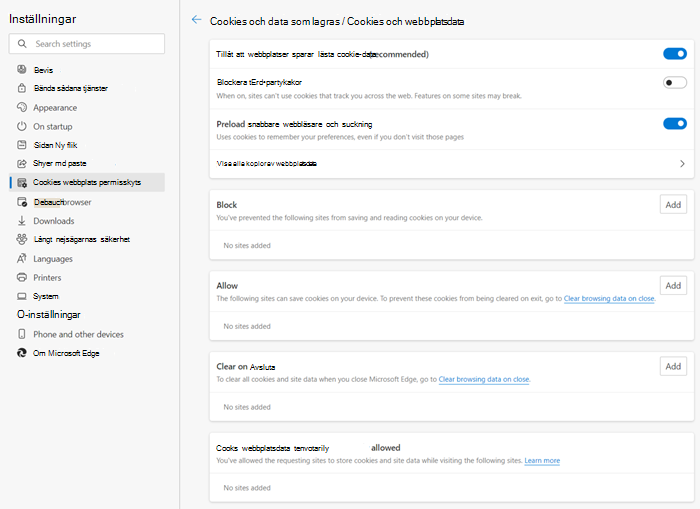
Microsoft OneDrive fungerar i privatläge i Microsoft Edge-webbläsare. Kontrollera att du inte har blockerat cookies (som är aktiverade som standard).
Google Chrome
Cookies är inaktiverade som standard i Chrome-webbläsarens inkognitoläge. Du kan antingen aktivera cookies för alla webbplatser i inställningarna eller tillåta cookies för Microsoft OneDrive.
- Om du vill ändra standardinställningen väljer du Tillåt alla cookies.
Obs
Om cookies inte inaktiveras när du öppnar Microsoft OneDrive i inkognitoläge får du ett felmeddelande.
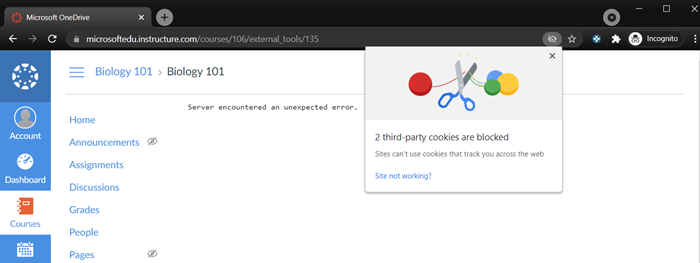
2. Välj ögonikonen i adressfältet.
Obs
Ett popup-fönster bör visas.
3. Välj länken i popup-fönstret och Tillåt cookies.
Obs
Du måste starta om Microsoft OneDrive för att börja använda det i inkognitoläge.